تبدیل ایموجی سامسونگ به ایفون بدون برنامه
نویسنده: تیم تحریریه گلکسی فیکس
تاریخ انتشار: ۳۰ آذر ۱۴۰۴
برای تبدیل ایموجی سامسونگ به ایفون بدون برنامه، کافی است مراحل زیر را دنبال کنید:
- به "تنظیمات" (Settings) گوشی بروید.
- روی "مدیریت کلی" (General management) بزنید.
- روی "زبان و ورودی" (Language and input) بزنید.
- گزینه "کیبورد پیشفرض" (Default keyboard) را باز کنید.
- کیبورد "Gboard" را انتخاب نمایید.
به این ترتیب، Gboard به عنوان کیبورد پیشفرض گوشی شما انتخاب شده و از این پس، می توانید از ایموجی های این کیبورد که شبیه به ایموجی های آیفون هستند، در گوشی سامسونگ خود استفاده نمایید. اگر برای تغییر ایموجی سامسونگ به ایفون قصد دارید از روشهایی که نیاز به روت کردن گوشی دارند استفاده کنید، میبایست حتما این کار را به یک متخصص تعمیرات نرم افزاری موبایل بسپارید. چرا که روت کردن گوشی امری بسیار حساس بوده و هرگونه اشتباه در انجام آن، میتواند گوشی را با مشکلات نرم افزاری جدی مواجه نماید. همچنین اگر علاقهمندید خودتان اقدام به این کار نمایید، بهتر است پیش از انجام آن، با شرکت در یک دوره آموزش تعمیرات موبایل از مبتدی تا حرفه ای، تمامی آنچه را که باید در رابطه با تعمیرات نرم افزاری و روت کردن انواع گوشیهای موبایل بدانید، زیر نظر اساتید مجرب تعمیرات موبایل بیاموزید. در ادامه، به صورت مفصل، به آموزش تبدیل ایموجی سامسونگ به ایفون بدون برنامه از تنظیمات و با برنامه، بدون نیاز به روت دستگاه، به همراه راهنمای تصویری کامل، می پردازیم.
آموزش تبدیل ایموجی سامسونگ به ایفون بدون برنامه
بهترین و ساده ترین روش های تبدیل ایموجی سامسونگ به آیفون بدون نیاز به برنامه و یا با حداقل نیاز به نصب برنامه های جانبی، عبارتند از:
- استفاده از کیبورد Gboard
- نصب بسته فونت جدید
- استفاده از zFont
- استفاده از iOS Emojis For Android
در ادامه، به بررسی هر یک از این روش ها می پردازیم.
تبدیل ایموجی سامسونگ به آیفون از تنظیمات (با Gboard)
یکی از روشهای تبدیل ایموجی سامسونگ به ایفون بدون برنامه و بدون نیاز به دسترسی روت یا نصب برنامههای سیستمی پیچیده، استفاده از کیبوردهای مجازی ثالث است که قابلیت پشتیبانی از بستههای ایموجی متنوع، از جمله سبک ایموجیهای iOS را ارائه میدهند. در این راستا، Gboard (کیبورد گوگل) به عنوان یک گزینه رایج و در دسترس مطرح میشود.
- گام اول: نصب Gboard
- در صورتی که Gboard به صورت پیشفرض بر روی دستگاه سامسونگ شما نصب نیست، ابتدا باید آن را از فروشگاه Google Play دانلود و نصب نمایید.
- برای این کار، برنامه Google Play Store را باز کرده و در نوار جستجو عبارت "Gboard" را وارد نمایید.
- پس از یافتن برنامه Google Keyboard، بر روی دکمه "نصب" (Install) ضربه بزنید و منتظر بمانید تا فرآیند دانلود و نصب تکمیل گردد.
- گام دوم: فعالسازی Gboard به عنوان کیبورد پیشفرض
پس از نصب Gboard، باید آن را به عنوان کیبورد پیشفرض دستگاه خود تنظیم کنید. برای این منظور، مراحل زیر را دنبال نمایید (این مراحل ممکن است بسته به نسخه اندروید و رابط کاربری One UI دستگاه سامسونگ شما کمی متفاوت باشد):
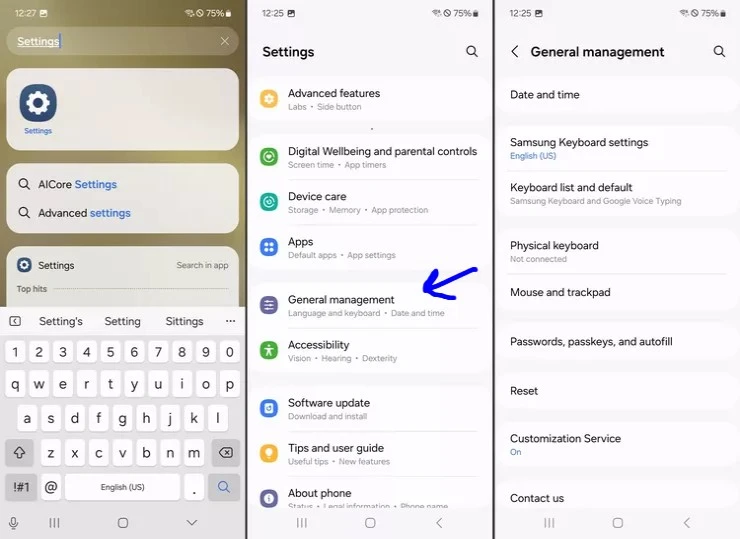
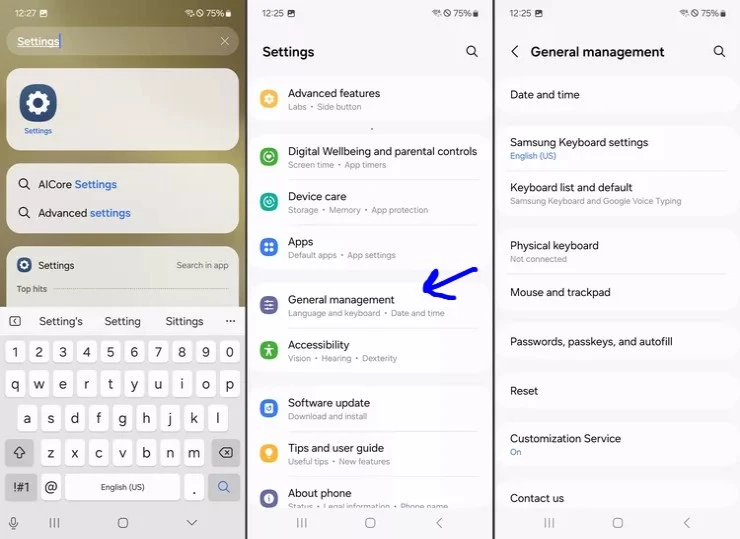
- برنامه "تنظیمات" (Settings) را در دستگاه خود باز کنید.
- به دنبال گزینهای با عنوان "مدیریت کلی" (General management) بگردید و آن را انتخاب کنید. در برخی نسخهها، ممکن است این گزینه با نام "سیستم" (System) یا "درباره تلفن" (About phone) و سپس "اطلاعات نرمافزار" (Software information) قرار داشته باشد.

- گام سوم: بررسی و استفاده از ایموجیهای Gboard
- پس از تنظیم Gboard به عنوان کیبورد پیشفرض، میتوانید از ایموجیهای آن استفاده نمایید. هنگام تایپ در هر برنامهای که نیاز به استفاده از کیبورد دارد، Gboard ظاهر خواهد شد.
- برای دسترسی به ایموجیها، معمولاً یک آیکون صورتک (😊) در کنار نوار فاصله یا در پایین سمت چپ کیبورد وجود دارد. با ضربه زدن بر روی این آیکون، صفحه ایموجیها باز خواهد شد.
Gboard از مجموعه ایموجیهای استاندارد Unicode استفاده میکند که در اکثر سیستمعاملها و برنامهها به درستی نمایش داده میشوند و از نظر ظاهری، به ایموجیهای iOS نزدیک هستند، اگرچه عیناً مشابه آنها نیستند. لازم به ذکر است که این روش تبدیل ایموجی سامسونگ به ایفون بدون برنامه، به طور مستقیم، فونت ایموجی سیستم را تغییر نمیدهد، بلکه از مجموعه ایموجیهای موجود در خود کیبورد Gboard استفاده میکند. بنابراین، ظاهر ایموجیها تنها در برنامه ها و محیطهایی که از کیبورد Gboard استفاده میکنند، تغییر خواهد کرد. و در برخی بخشهای سیستمعامل یا برنامههایی که مستقیماً از فونت سیستم برای نمایش ایموجی استفاده میکنند، ممکن است همچنان ایموجیهای پیشفرض سامسونگ نمایش داده شوند. برای یادگیری بهتر روش تبدیل ایموجی سامسونگ به آیفون با Gboard، میتوانید ویدیوی زیر را مشاهده نمایید:
تبدیل اموجی سامسونگ به ایفون با نصب بسته فونت جدید
یکی دیگر از روش های تبدیل ایموجی سامسونگ به ایفون بدون برنامه، نصب بسته های فونت است. ما به شما، نصب بسته فونت Flipfont 10 را پیشنهاد می کنیم. بسته فونت Flipfont 10، ارائهشده در فروشگاه Galaxy Store برای دستگاههای سامسونگ، شامل ده فونت متنوع است که به کاربران امکان تغییر فونت سیستم را میدهد. در میان این مجموعه، فونتهایی با طراحی ایموجی نزدیک به سبک iOS یافت می شود که می توانید از آن ها استفاده کنید. برای نصب بسته فونت Flipfont 10 مراحل زیر را دنبال کنید:
- گام اول: جستجو و نصب بسته از طریق Galaxy Store:
- ابتدا برنامه Galaxy Store را در تلفن هوشمند سامسونگ خود اجرا کنید.
- در قسمت جستجو، عبارت دقیق "Flipfont 10" را تایپ و جستجو را آغاز نمایید.
- از میان نتایج ارائه شده، بسته فونتی با همین نام ("Flipfont 10") را انتخاب کنید. توسعهدهنده این بسته معمولاً با نام "Monotype Imaging Inc" قابل شناسایی است.
- سپس بر روی گزینه "نصب" (Install) ضربه زده و منتظر بمانید تا فرآیند بارگیری و نصب به اتمام برسد.
- گام دوم: اعمال فونت Flipfont 10 از تنظیمات فونت
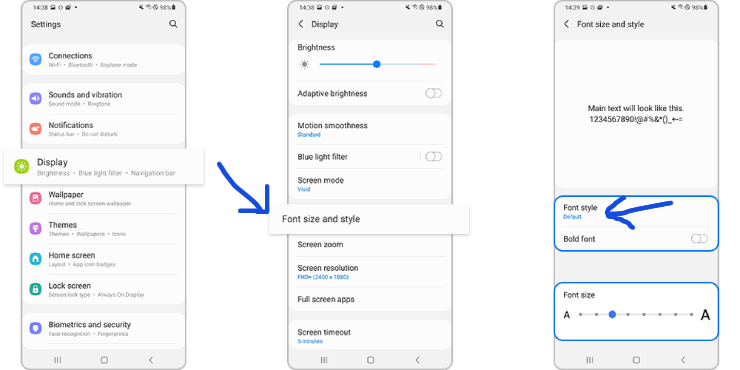
- برنامه "تنظیمات" (Settings) را در دستگاه خود باز کنید.
- به بخش "نمایشگر" (Display) بروید.
- گزینه "سبک و اندازه فونت" (Font size and style) را انتخاب کنید.
- بر روی "سبک فونت" (Font style) بزنید.
-
در لیست فونتهای موجود، به دنبال گزینههایی با عنوان "Flipfont 10" یا نامهای مشابه آن بگردید. این بسته شامل ده فونت مختلف است که هر یک ممکن است نامگذاری متفاوتی داشته باشند.
-
فونت مورد نظر خود را انتخاب نموده و پیشنمایش ایموجیهای آن را در قسمت بالای صفحه مشاهده کنید. هدف، یافتن فونتی است که طراحی ایموجیهای آن شباهت بیشتری به سبک iOS داشته باشد.
-
پس از یافتن فونت مطلوب، آن را انتخاب کرده و گزینه "اعمال" (Apply) یا "انجام شد" (Done) را لمس نمایید.
با تکمیل این مراحل، فونت انتخابی از بسته Flipfont 10 به عنوان فونت سیستمی اعمال شده و از این پس، شکل ظاهری ایموجیها بر اساس طراحی آن فونت نمایش داده خواهد شد.
با انجام این مراحل، فونت انتخابی از بسته Flipfont 10 به عنوان فونت سیستم اعمال شده و از آن پس، ایموجیها با سبک طراحی آن فونت نمایش داده خواهند شد. توجه داشته باشید که ممکن است هیچ یک از فونتهای این بسته، طراحی ایموجی دقیقاً مشابه ایموجیهای اصلی iOS نداشته باشند، اما برخی از آنها بسیار سبیه به ایموجی های آیفون هستند. اگر از تغییرات ایجاد شده رضایت نداشتید، برای بازگشت به فونت پیشفرض سامسونگ، کافی است مراحل قبلی را یک بار دیگر طی کرده و فونت پیشفرض ("SamsungOne" یا نام مشابه) را انتخاب نمایید. از آنجایی که در این بخش با تنظیمات نمایشگر کار کردید، شاید علاقهمند باشید که با سایر قابلیتهای شخصیسازی این بخش نیز آشنا شوید. برای مثال، میتوانید قابلیت نمایش ساعت در صفحه خاموش سامسونگ را فعال کنید و یا در صورت نیاز، با روشهای برگرداندن تم اصلی گوشی سامسونگ آشنا شوید.
تبدیل ایموجی سامسونگ به ایفون با zFont
یکی دیگر از روش های تبدیل ایموجی سامسونگ به ایفون بدون برنامه یا با کمترین نیاز به نصب برنامه، استفاده از zFont است. zFont یک برنامه محبوب اندرویدی است که به کاربران امکان تغییر فونت سیستم و ایموجیها را بدون نیاز به دسترسی روت میدهد. با استفاده از zFont میتوانید بستههای ایموجی طراحیشده به سبک iOS را بر روی دستگاه سامسونگ خود به شرح زیر نصب و اعمال کنید:
یکی دیگر از روشهای اعمال ایموجیهای آیفون بر روی دستگاههای سامسونگ، استفاده از برنامه zFont است که امکان تغییر فونت سیستم و ایموجیها را بدون نیاز به دسترسی روت فراهم میسازد. برای نصب و اعمال بستههای ایموجی با طراحی iOS از طریق zFont، مراحل زیر را دنبال کنید:
- گام اول: نصب برنامه zFont:
- ابتدا برنامه Google Play Store را در دستگاه سامسونگ خود باز کنید.
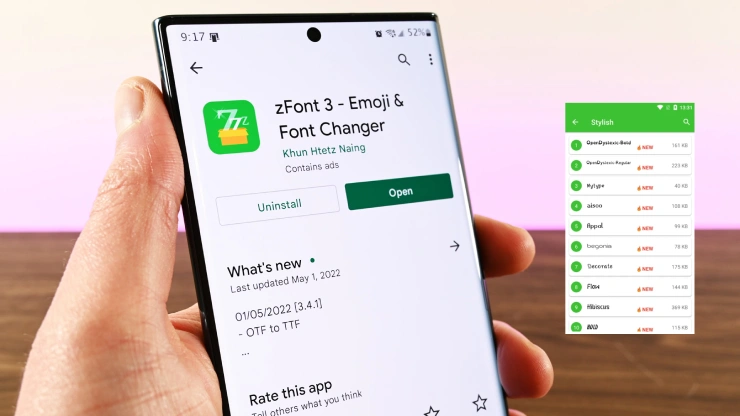
- در قسمت جستجو، عبارت دقیق "zFont 3 – Emoji & Font Changer" را وارد کرده و جستجو نمایید.
- توجه داشته باشید که ممکن است برنامههای دیگری با نامهای مشابه نیز وجود داشته باشند، اما برنامه اصلی zFont با نام کامل ذکر شده و توسعهدهنده آن "Khun Htetz Naing" است.
- برنامه "zFont 3 - Emoji & Font Changer" را از نتایج جستجو انتخاب کرده و بر روی دکمه "نصب" (Install) ضربه بزنید.
- پس از اتمام فرآیند نصب، بر روی دکمه "باز کردن" (Open) ضربه بزنید تا برنامه اجرا شود.
- گام دوم: دانلود و اعمال بسته ایموجی iOS
- پس از باز کردن برنامه zFont، در صفحه اصلی آن، تبهای مختلفی برای فونتها و ایموجیها وجود دارد. به تب "Emoji" بروید.
- در بخش ایموجیها، به دنبال بستههایی با نامهایی نظیر "iOS Emoji" و "iPhone Emoji" یا نامهای مشابه بگردید. ممکن است چندین نسخه مختلف از بستههای ایموجی iOS با سبکهای متفاوت وجود داشته باشد.
- بسته ایموجی مورد نظر خود را انتخاب کنید. با ضربه زدن بر روی آن، پیشنمایشی از ایموجیهای موجود در آن بسته نمایش داده خواهد شد.
- پس از اطمینان از انتخاب بسته مورد نظر، بر روی دکمه "Download" ضربه بزنید تا بسته ایموجی دانلود شود.
- پس از اتمام دانلود، دکمه "Apply" فعال خواهد شد. بر روی دکمه "Apply" ضربه بزنید.
- در مرحله بعد، برنامه zFont روشهای مختلف اعمال فونت/ایموجی را بسته به مدل دستگاه سامسونگ شما نمایش خواهد داد. معمولاً روش "Auto (Recommended)" برای اکثر دستگاهها مناسب است. این گزینه را انتخاب کنید.
- به مسیر تنظیمات "نمایشگر" (Display) > "سبک و اندازه فونت" (Font size and style) > "سبک فونت" (Font style) بروید.
- فونت پیشفرض سیستم ("SamsungOne" یا نام مشابه) را انتخاب کنید.
- به برنامه zFont بروید و در صفحه مربوط به بسته ایموجی دانلود شده، بر روی دکمه "Install" بزنید. در این مرحله، یک فایل APK حاوی بسته ایموجی نصب خواهد شد.
- پس از نصب APK، مجدداً به تنظیمات "نمایشگر" > "سبک و اندازه فونت" > "سبک فونت" برگردید و فونتی با نام بسته ایموجی نصب شده را انتخاب کنید.
- گوشی را ریستارت کنید تا تغییرات اعمال شوند.
- پس از بوت مجدد دستگاه، ایموجیهای سیستم شما باید به سبک ایموجیهای iOS تبدیل شده باشند.
در صورتی که پس از اعمال تغییرات، نتیجه مطلوب حاصل نشد، از بستههای ایموجی دیگر استفاده کنید یا از روشهای جایگزین ارائهشده در این مقاله بهره ببرید. برای بازگشت به حالت اولیه و استفاده مجدد از ایموجیهای پیشفرض سامسونگ نیز کافی است فونت سیستم را به فونت پیشفرض ("SamsungOne" یا نام مشابه) تغییر دهید. اگر در این فرآیند یا موارد دیگر با چالشهای نرمافزاری مواجه شدید، مطالعه مقاله راهنمای ما در مورد مشکلات گوشی سامسونگ میتواند به شما کمک کند.
تغییر ایموجی سامسونگ به ایفون با برنامه
اگر روش های تبدیل ایموجی سامسونگ به ایفون بدون برنامه برای شما جوابگو نبود و می خواهید از اپلیکیشن های جانبی برای این کار استفاده کنید، برنامه های زیادی برای این کار در Google Play وجود دارند که می توانید از آن ها بهره ببرید. این برنامه ها، به منظور تغییر سبک ایموجیها در دستگاههای اندرویدی، از جمله گوشی های سامسونگ، طراحی شده اند. رابط کاربری در این برنامه ها سادهتر است و مجموعههای متنوعتری از سبکهای ایموجی، از جمله سبک ایموجیهای iOS را در اختیار کاربران قرار می دهند. برای تغییر ایموجی سامسونگ به ایفون با برنامه، کافی است به شیوه زیر عمل کنید:
- گام اول: جستجو و نصب یک برنامه تغییر ایموجی
- برنامه Google Play Store را در دستگاه سامسونگ خود باز کنید.
- در نوار جستجو، عباراتی نظیر "Emoji Changer"، "iOS Emoji for Android" یا "Font and Emoji Changer" را وارد کرده و جستجو کنید.
- از میان نتایج جستجو، برنامهای را انتخاب کنید که دارای امتیاز و نظرات مثبت کاربران باشد و به نظر میرسد عملکرد مورد انتظار شما را ارائه میدهد (تغییر ایموجی به سبک iOS). برنامههایی مانند "zFont 3 - Emoji & Font Changer" یا "iOS Emojis For Android" از جمله برنامههای رایج در این زمینه هستند (تصاویر مربوط به zFont در بخش قبلی ارائه شده است و مراحل کلی برای برنامههای مشابه نیز تا حد زیادی یکسان است).
- بر روی دکمه "نصب" (Install) ضربه بزنید و منتظر بمانید تا فرآیند دانلود و نصب تکمیل گردد.
- پس از نصب، بر روی دکمه "باز کردن" (Open) بزنید تا برنامه اجرا شود.
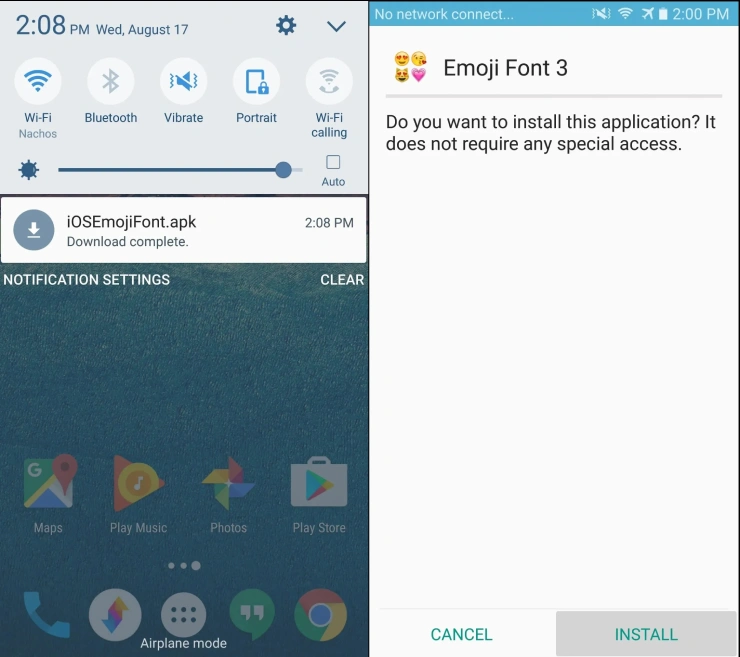
- گام دوم: فعالسازی برنامه تبدیل ایموجی سامسونگ به ایفون
- پس از باز کردن برنامه تغییر ایموجی، رابط کاربری آن را بررسی کنید. معمولاً بخشی برای انتخاب سبک ایموجی یا فونت وجود دارد. به دنبال گزینهای مرتبط با "iOS Emoji" یا "iPhone Emoji" بگردید.
- بسته ایموجی iOS مورد نظر خود را انتخاب کنید. ممکن است پیشنمایشی از ایموجیهای موجود در آن بسته نمایش داده شود.
- بر روی دکمه "Apply" یا "Install" یا گزینهای مشابه ضربه بزنید تا بسته ایموجی دانلود و اعمال شود.
برخی از برنامهها ممکن است شما را به تنظیمات دستگاه هدایت کنند تا مجوزهای لازم را برای اعمال تغییرات فراهم کنید یا مراحل خاصی را دنبال نمایید (مانند انتخاب فونت جدید در تنظیمات فونت سیستم، مشابه آن چه در روش zFont توضیح داده شد). دستورالعملهای ارائه شده توسط برنامه را به دقت دنبال کنید. پس از اتمام فرآیند اعمال تغییرات، ممکن است لازم باشد دستگاه خود را ریستارت کنید تا تغییرات به طور کامل اعمال شوند. تغییر ایموجی، تنها یکی از راههای شخصیسازی دستگاه شماست. برای آشنایی با قابلیتهای جذاب دیگر، پیشنهاد میکنیم مقاله جامع ما در مورد ترفندهای گوشی سامسونگ را نیز مطالعه کنید.