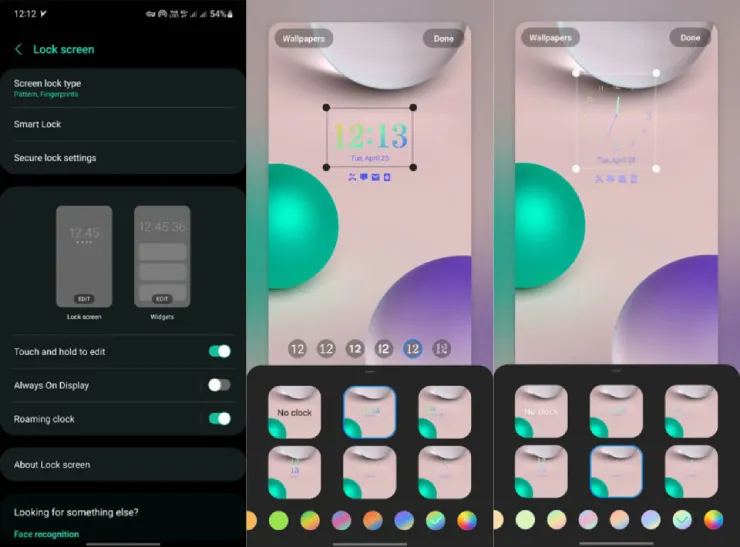
نمایش ساعت در صفحه خاموش سامسونگ
نویسنده: تیم تحریریه گلکسی فیکس
تاریخ انتشار: ۳۰ آذر ۱۴۰۴
نمایش ساعت در صفحه خاموش سامسونگ معمولاً با قابلیت Always On Display (AOD) انجام میشود؛ قابلیتی که بدون روشن کردن کامل نمایشگر، ساعت، تاریخ و برخی اعلانها را روی صفحه خاموش نشان میدهد. برای بسیاری از کاربران، همین ویژگی ساده باعث میشود کمتر سراغ روشن کردن صفحه و درگیر شدن با اعلانها یا شبکههای اجتماعی بروند و سریعتر فقط زمان را چک کنند.
در کنار AOD، شما میتوانید ساعت صفحه قفل را هم شخصیسازی کنید (سبک، رنگ، فونت و اندازه) و حتی اگر دوست دارید، نمایش ساعت روی صفحه گوشی سامسونگ را با ویجتها به صفحه اصلی اضافه کنید. در ادامه، همه روشهای اصلی (و همچنین چند اپلیکیشن کاربردی) را مرحلهبهمرحله مرور میکنیم.
نحوه نمایش ساعت در صفحه خاموش سامسونگ با Always On Display (AOD)
قابلیت نمایشگر همیشه روشن (Always On Display) یکی از ترفندهای گوشی سامسونگ بهشمار میرود و به شما اجازه میدهد بدون روشن کردن کامل صفحه، به اطلاعاتی مثل ساعت، تاریخ، اعلانها و تماسهای از دسترفته دسترسی داشته باشید.
نکته مهم: نام منوها در نسخههای مختلف One UI ممکن است کمی فرق کند. ممکن است گزینهها را به شکل «Lock screen»، «Lock screen and AOD» یا «Always On Display» ببینید.
روش ۱: فعال کردن AOD از تنظیمات
-
وارد Settings (تنظیمات) شوید.
-
به بخش Lock screen یا Lock screen and AOD بروید.
-
گزینه Always On Display را پیدا کرده و روشن کنید.
-
وارد تنظیمات AOD شوید و حالت نمایش را انتخاب کنید:
-
Show always (همیشه نمایش داده شود)
-
Tap to show (با ضربه نمایش داده شود)
-
Show as scheduled (زمانبندیشده)
-
روش ۲: فعال کردن AOD از پنل سریع (Quick Panel)
گاهی سریعترین راه این است که از بالای صفحه نوار اعلانها را پایین بکشید و دکمه Always On Display را روشن کنید.
اگر روی همان گزینه نگه دارید (Tap & Hold)، معمولاً مستقیم وارد تنظیمات مرتبط میشوید.
تنظیمات پیشنهادی برای مصرف باتری و کاربرد بهتر
-
اگر میخواهید مصرف باتری منطقیتر باشد، حالت Tap to show یا Show as scheduled را انتخاب کنید.
-
اگر Power saving / Battery saver فعال باشد، ممکن است AOD بهصورت خودکار غیرفعال شود یا برخی گزینههایش محدود گردد.
-
در گوشیهایی که نمایشگر AMOLED دارند، AOD معمولاً بهینهتر است و مصرفش کمتر به چشم میآید؛ با این حال در بعضی مدلها (مثلاً در برخی سریهای اقتصادی مثل Galaxy A15) ممکن است تجربه AOD محدودتر باشد یا کاربران به اپلیکیشنهایی مثل Muviz Edge رو بیاورند.
تغییر ساعت در صفحه خاموش سامسونگ (سبک و نمایش)
بعد از فعالسازی AOD، معمولاً میتوانید داخل همان بخش:
-
Clock style (استایل ساعت) را عوض کنید (آنالوگ/دیجیتال و طرحهای مختلف)
-
رنگ و گاهی افکتهای ظاهری را تنظیم کنید
-
روشنایی (Auto brightness) یا زاویه نمایش را (در برخی مدلها) تغییر دهید
چگونه ساعت را روی صفحه قفل گوشی بیاوریم سامسونگ؟
در بیشتر گوشیهای سامسونگ، ساعت روی صفحه قفل بهصورت پیشفرض فعال است؛ اما اگر به هر دلیلی ساعت نمایش داده نمیشود (تغییرات تنظیمات، تمها، یا انتخاب گزینه No Clock)، میتوانید دوباره آن را برگردانید.
مراحل نمایش/برگرداندن ساعت روی صفحه قفل (One UI 5 به بعد)
-
وارد Settings > Lock screen شوید.
-
به بخش Edit Lock screen (یا گزینههای مشابه مثل Customize) بروید.
-
روی قسمت Clock/ساعت بزنید تا انتخابهای مختلف ظاهر شود.
-
یکی از طرحها را انتخاب کرده و در پایان Done را بزنید.
اگر از برنامههای قفل صفحه (Lock Screen) شخص ثالث استفاده میکنید، ممکن است ساعت پیشفرض سامسونگ نمایش داده نشود یا با آن تداخل داشته باشد. در این حالت، موقتاً آن برنامه را غیرفعال کنید و دوباره بررسی کنید.
مراحل تنظیم و شخصیسازی ساعت در صفحه قفل سامسونگ
گوشیهای سامسونگ که به رابط کاربری One UI 5 یا نسخههای جدیدتر مجهز هستند، امکانات متنوعی برای شخصیسازی صفحه قفل دارند؛ از تغییر والپیپر تا تغییر ویجتها و سبک ساعت. این امکانات بخشی از ترفندهای اندروید هم محسوب میشوند، هرچند سطح دسترسی و گزینهها در برندهای مختلف یکسان نیست و مثلاً برخی گوشیها (مانند بعضی مدلهای شیائومی) محدودیتهای بیشتری دارند.
برای شخصیسازی ساعت صفحه قفل:
-
وارد Settings > Lock screen شوید.
-
روی بخش مربوط به Clock/ساعت ضربه بزنید.
-
حالتهای مختلف ساعت را ببینید (آنالوگ/دیجیتال و چند سبک آماده).
-
طرح موردنظر را انتخاب کنید.
-
در پایان Done را بزنید تا تغییرات ذخیره شود.

حذف ساعت از صفحه قفل سامسونگ
اگر هدف شما حذف ساعت از صفحه قفل سامسونگ است (مثلاً برای مینیمالتر شدن صفحه قفل):
-
وارد Settings > Lock screen شوید.
-
به بخش ویرایش ساعت (Clock style/Clock) بروید.
-
گزینه No Clock را انتخاب کنید.
-
در پایان Done را بزنید.
توجه: در برخی نسخهها ممکن است گزینه «No Clock» همیشه در دسترس نباشد یا با بعضی تمها/حالتها محدود شود. اگر گزینه را نمیبینید، نیاز به بررسی دقیقتر دارد.
تغییر ساعت صفحه قفل سامسونگ: فونت، رنگ، اندازه و تم ساعت
این بخش دقیقاً همان چیزی است که خیلیها دنبالش هستند: تغییر ساعت صفحه قفل سامسونگ و شخصیسازی کاملتر ظاهر آن.
تغییر فونت ساعت گوشی سامسونگ
اگر یکی از مدلهای دیجیتال را انتخاب کنید، معمولاً در بالای پنجره انتخاب ساعت چند گزینه برای فونت نمایش داده میشود.
کافی است:
-
سبک دیجیتال را انتخاب کنید.
-
از میان گزینههای فونت (معمولاً چند مدل آماده) فونت دلخواه را بزنید.
-
Done را انتخاب کنید.
تغییر رنگ ساعت
در همان صفحه انتخاب ساعت، معمولاً یک نوار رنگی وجود دارد:
-
میتوانید رنگ را دستی انتخاب کنید.
-
یا در برخی گوشیها، انتخاب کنید رنگ ساعت بهصورت خودکار با والپیپر هماهنگ شود.
تغییر اندازه و جای ساعت
در بسیاری از گوشیها، امکان تغییر اندازه هم وجود دارد:
-
گوشههای ویجت ساعت را بگیرید و بزرگ/کوچک کنید.
-
گاهی میتوانید جای آن را هم جابهجا کنید (بسته به نسخه One UI و مدل گوشی).
چگونه تم ساعت گوشی سامسونگ را عوض کنیم؟
برای تغییر «تم/استایل» ساعت، بهترین نقطه شروع همان Clock style در تنظیمات صفحه قفل و AOD است.
بهطور خلاصه:
-
برای صفحه قفل: Settings > Lock screen > Clock/Clock style
-
برای صفحه خاموش (AOD): Settings > Lock screen (یا Lock screen and AOD) > Always On Display > Clock style
افزودن قابلیتهای بیشتر مثل ساعت دو کشور روی صفحه قفل
علاوه بر تغییر ظاهر ساعت، شما میتوانید قابلیتهای کاربردیتری هم اضافه کنید؛ مثلاً اگر با افراد خارج از کشور در ارتباط هستید، نمایش همزمان ساعت دو کشور میتواند کمککننده باشد. برای آشنایی با روشها، این راهنما را ببینید: نمایش همزمان ساعت دو کشور در اندروید
نمایش ساعت روی صفحه گوشی سامسونگ (صفحه اصلی)
اگر منظورتان از «نمایش ساعت روی صفحه گوشی سامسونگ» صفحه اصلی (Home Screen) است، سادهترین راه استفاده از ویجت ساعت است:
-
روی فضای خالی صفحه اصلی نگه دارید.
-
وارد بخش Widgets (ویجتها) شوید.
-
ویجت Clock را پیدا کنید.
-
یکی از طرحها را انتخاب و به صفحه اضافه کنید.
-
در صورت نیاز، اندازه ویجت را تنظیم کنید.
این روش برای کسانی که زیاد با صفحه اصلی کار میکنند عالی است و حتی میتوانید چند نوع ساعت (مثلاً دیجیتال و آنالوگ یا ساعت جهانی) داشته باشید.
تنظیم ساعت روی صفحه گوشی سامسونگ (تنظیم زمان و منطقه زمانی)
گاهی مشکل «ساعت» اصلاً به ظاهر ربطی ندارد و خود زمان درست نیست. برای تنظیم ساعت روی صفحه گوشی سامسونگ:
-
به Settings بروید.
-
وارد General management شوید.
-
بخش Date and time را باز کنید.
-
یکی از حالتها را انتخاب کنید:
-
Automatic date and time (پیشنهادی برای اکثر کاربران)
-
Automatic time zone
-
یا تنظیم دستی (Manual) اگر نیاز دارید
-
اگر ساعت مدام بههم میریزد:
-
اینترنت/شبکه اپراتور و حالت خودکار را بررسی کنید.
-
اگر حالت ذخیره باتری فعال باشد، گاهی برخی سرویسها محدود میشوند.
-
در موارد نادر، امکان دارد مسئله از باگهای نرمافزاری یا تنظیمات عمیقتر باشد (نیاز به بررسی دقیقتر دارد).
برنامه نمایش ساعت در صفحه خاموش سامسونگ
گوشیهای اندرویدی (خصوصاً اندروید ۱۳) امکانات خوبی برای شخصیسازی صفحه قفل دارند؛ اما اگر:
-
از گزینههای پیشفرض راضی نیستید،
-
یا نسخه اندروید/One UI شما محدود است،
میتوانید از اپلیکیشنهای جانبی کمک بگیرید.
نکته: برخی از این برنامهها بیشتر روی «والپیپر/لاکاسکرین با طرح ساعت» کار میکنند تا AOD واقعی. پس اگر هدف شما نمایش ساعت با کمترین مصرف باتری است، اولویت با تنظیمات خود گوشی و AOD است.
اپلیکیشن Clock Wallpapers
این برنامه مجموعهای متنوع از ساعتهای دیجیتال و سنتی با امکانات شخصیسازی ارائه میکند؛ مثل ساعت LED، تغییر فونت، انتخاب حالت روز/شب، تغییر رنگ و موارد دیگر.
روال کلی استفاده:
-
در صفحه اصلی، وارد بخش Analogue یا Digital شوید.
-
طرح را انتخاب کنید.
-
وارد Customize شوید و اندازه/فرمت/موقعیت/پسزمینه را تنظیم کنید.
-
در پایان Set as Wallpaper را بزنید و محل اعمال را انتخاب کنید (صفحه قفل/صفحه اصلی).

اپلیکیشن Digital Clock Lock Screen Pro
این برنامه هم مدلهای کلاسیک و دیجیتال دارد و امکان ویرایش و شخصیسازی را فراهم میکند. علاوه بر نمایش ساعت، معمولاً امکاناتی مثل تنظیم آلارم هم ارائه میشود.
روش استفادهای که معمولاً در خود برنامه میبینید:
-
وارد برنامه شوید و روی Clocks بزنید.
-
در بخش All Clocks گزینههایی مثل Digital، Animation، Analog و Smart را انتخاب کنید.
-
مدل را انتخاب کنید و Apply را بزنید.
-
در صورت نیاز از Preview پیشنمایش را بررسی کنید.

اپلیکیشن Lock Screen Clock Widget App
این برنامه هم مشابه سایر گزینههاست و معمولاً:
-
چند ویجت رایگان دارد
-
و بعضی امکانات را با پرداخت درونبرنامهای فعال میکند
اگر قصد خرید نسخه پریمیوم ندارید، معمولاً میتوانید با گزینهای مثل Continue with limited features وارد شوید و از قابلیتهای پایه استفاده کنید. سپس:
-
سبک دلخواه (آنالوگ/هوشمند و…) را انتخاب کنید.
-
Apply را بزنید.
-
Set wallpaper را انتخاب کنید.
-
برای اعمال روی صفحه قفل، Lock screen را تعیین کنید.

اپلیکیشن Lock Screen Smart Night Clock
این اپلیکیشن مجموعهای متنوع (آنالوگ، LED، ایموجیدار و دیجیتال) ارائه میدهد و یک گزینه متفاوت مثل Emoji Clock هم دارد که برای کودکان جذاب است.
روال کلی:
-
ساعت را انتخاب کنید.
-
Apply را بزنید.
-
اگر دوست داشتید از Preview پیشنمایش بگیرید و سپس اعمال کنید.
وقتی گزینهها کار نمیکنند یا در دسترس نیستند
این راهنما نشان داد چطور با تنظیمات داخلی یا اپلیکیشنهای جانبی، نمایش ساعت در صفحه خاموش سامسونگ و ظاهر صفحه قفل را شخصیسازی کنید. با این حال، گاهی پیش میآید که:
-
گزینهای را نمیبینید،
-
تنظیمات ذخیره نمیشود،
-
یا برخی قابلیتها بعد از آپدیتها درست عمل نمیکنند.
وقتی موضوع فراتر از یک باگ ساده باشد، ممکن است نیاز به عیبیابی دقیقتر سیستمعامل و تنظیمات داشته باشید. این نگاه عمیقتر و مهارت عیبیابی ریشهای، در دوره جامع آموزش تعمیرات موبایل از مبتدی تا حرفه ای آموزش داده میشود.
