تنظیمات دکمه های پایین گوشی سامسونگ
نویسنده: تیم تحریریه گلکسی فیکس
تاریخ انتشار: ۳۰ آذر ۱۴۰۴
دکمههای پایین صفحه یا همان نوار پیمایش (Navigation Bar)، حیاتیترین ابزار برای تعامل با گوشیهای سامسونگ هستند. چه بخواهید از سیستم کلاسیک «سه دکمه» استفاده کنید و چه طرفدار «ژستهای حرکتی» مدرن (شبیه آیفون) باشید، سامسونگ دست شما را برای شخصیسازی کاملاً باز گذاشته است. شما میتوانید با شرکت در دوره نرمافزار موبایل، تسلط کاملی بر تنظیمات پیشرفته و شخصیسازی رابط کاربری انواع گوشیها پیدا کنید.
در این راهنما، تمام تنظیمات دکمههای پایین گوشی سامسونگ، از تغییر چیدمان و شکل ظاهری گرفته تا حل مشکل کار نکردن آنها را بررسی میکنیم. اگر دکمه برگشت یا هوم گوشی شما غیب شده یا کار نمیکند، راهکارهای عملی این مطلب را از دست ندهید. برای یادگیری عیبیابی تخصصی مشکلات مشابه، آموزش جامع تعمیرات موبایل میتواند راهنمای بسیار خوبی برای شما باشد.
اسم سه دکمه پایین گوشی سامسونگ و کاربرد آنها
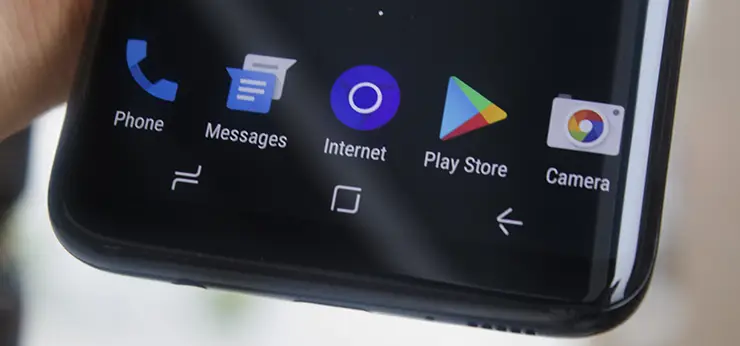
قبل از وارد شدن به بخش تنظیمات، بهتر است با نام و عملکرد دقیق این سه کلید آشنا شویم. در سیستم استاندارد اندروید، این نوار شامل سه بخش است:
-
دکمه خانه (Home): دکمه وسط که با یک بار ضربه زدن روی آن، از هر برنامهای به صفحه اصلی باز میگردید. اگر این دکمه را نگه دارید، دستیار صوتی (Google Assistant) فعال میشود.
-
دکمه برگشت (Back): معمولاً در سمت راست (یا چپ) قرار دارد و شما را یک مرحله به عقب میبرد.
-
دکمه برنامههای اخیر (Recents): دکمهای با نماد سه خط (یا گاهی مربع) که لیست برنامههای باز را نمایش میدهد تا بتوانید بین آنها جابجا شوید یا آنها را ببندید.
تنظیمات دکمههای پایین گوشی سامسونگ (چگونه فعال یا تغییر دهیم؟)
یکی از سوالات رایج کاربران این است که "چگونه دکمههای پایین گوشی سامسونگ را تغییر دهیم؟" یا "چگونه جای دکمه برگشت را عوض کنیم؟". خوشبختانه رابط کاربری One UI سامسونگ این کار را بسیار ساده کرده است.
مراحل دسترسی به تنظیمات نوار پیمایش
برای تغییر ظاهر، چیدمان یا نوع دکمهها مسیر زیر را طی کنید:
-
وارد تنظیمات (Settings) گوشی شوید.
-
روی گزینه صفحه نمایش (Display) ضربه بزنید.
-
به پایین اسکرول کنید و گزینه نوار پیمایش (Navigation Bar) را انتخاب کنید.
۱. تغییر جای دکمههای پایین (جابجایی دکمه برگشت)
بسیاری از کاربران که قبلاً با گوشیهای شیائومی یا برندهای دیگر کار کردهاند، به قرارگیری دکمه برگشت در سمت چپ یا راست عادت دارند.
-
در منوی نوار پیمایش، در بخش ترتیب دکمهها (Button order)، میتوانید انتخاب کنید که دکمه "برگشت" در سمت راست باشد یا چپ.
۲. حذف دکمهها و تمام صفحه کردن گوشی (شبیه آیفون)
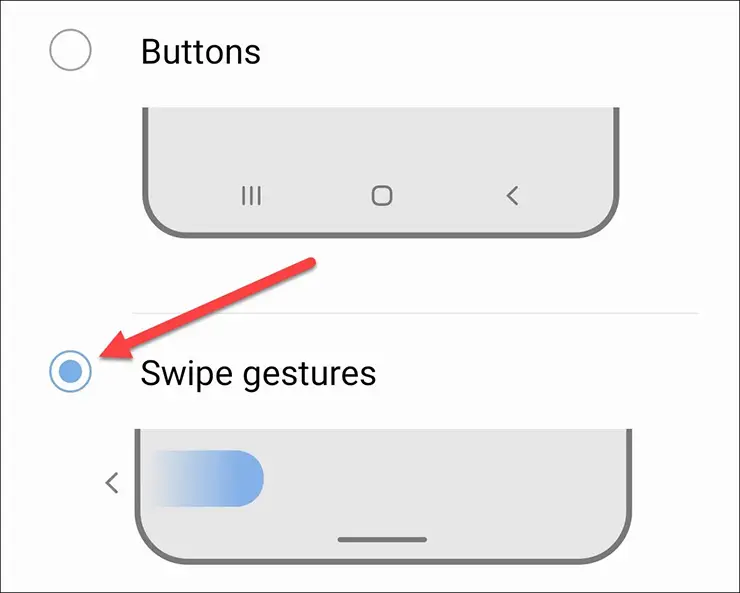
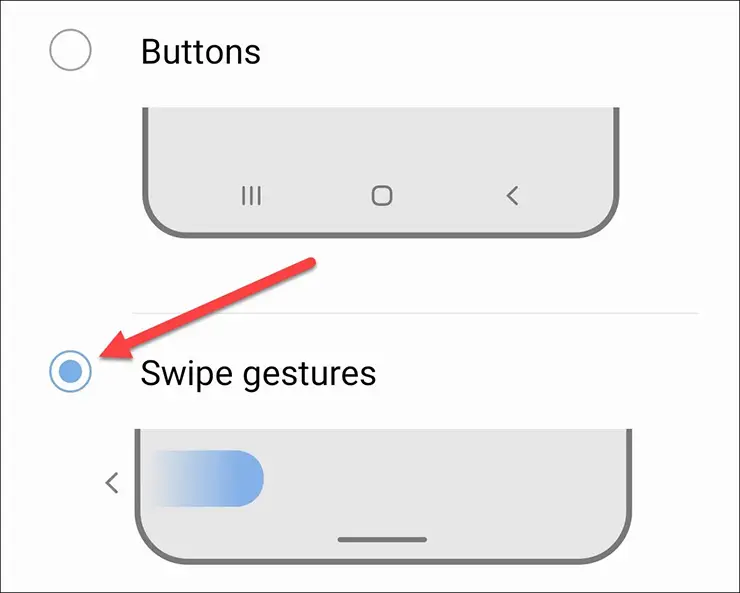
اگر میخواهید از شر دکمههای سنتی خلاص شوید و از تمام فضای نمایشگر لذت ببرید، میتوانید از قابلیت حرکات کشیدن (Swipe gestures) استفاده کنید.
-
در تنظیمات نوار پیمایش، گزینه حرکات کشیدن را انتخاب کنید.
-
با انتخاب این گزینه، سه دکمه پایین حذف شده و نوار باریکی جایگزین آنها میشود. اکنون باید برای برگشت، انگشت خود را از کنارهها به داخل بکشید و برای رفتن به خانه، از پایین به بالا سوایپ کنید.
نکته: اگر میخواهید حتی آن نوار باریک پایین (Gesture hint) هم دیده نشود و صفحه کاملاً یکدست شود، گزینه راهنمایی حرکتی (Gesture hint) را خاموش کنید.
چگونه دکمههای پایین گوشی سامسونگ را برگردانیم؟
این بخش اصلیترین قسمت برای پاسخ به نیاز شماست. اگر دکمههای پایین صفحه گوشی سامسونگ شما (سری A، S، Note یا M) حذف شده است، مراحل زیر را به دقت دنبال کنید. این مراحل برای اندروید ۱۰ تا ۱۴ (One UI 2 تا 6) یکسان است.
مرحله اول: ورود به تنظیمات
ابتدا قفل گوشی خود را باز کنید و وارد بخش تنظیمات (Settings) شوید. آیکون آن معمولاً شبیه به یک چرخدنده است.
مرحله دوم: بخش صفحه نمایش
در منوی تنظیمات، به سمت پایین اسکرول کنید تا گزینه صفحه نمایش (Display) را پیدا کنید و روی آن ضربه بزنید.
مرحله سوم: نوار ناوبری (Navigation Bar)
در منوی صفحه نمایش، دوباره به پایین اسکرول کنید. در اواسط صفحه گزینهای به نام نوار ناوبری (Navigation Bar) را خواهید دید. آن را انتخاب کنید.
مرحله چهارم: انتخاب دکمهها
در این صفحه با دو گزینه اصلی روبرو میشوید:
-
دکمهها (Buttons): این همان گزینهای است که به دنبالش هستید. با انتخاب این گزینه، سه دکمه کلاسیک در پایین صفحه ظاهر میشوند.
-
ژستهای حرکتی (Swipe gestures): این گزینه دکمهها را حذف کرده و حالت تمام صفحه را فعال میکند.
روی گزینه Buttons ضربه بزنید. بلافاصله خواهید دید که نوار پایین گوشی شما برمیگردد.
نکته مهم: اگر از زبان فارسی در گوشی خود استفاده میکنید، ممکن است چیدمان منوها راستچین باشد، اما نام گزینهها دقیقاً ترجمه شدهاند.
معرفی برنامه جایگزین برای دکمههای ناوبری
اگر دکمههای فیزیکی یا لمسی گوشی شما خراب شدهاند و یا نیاز به تعمیر تخصصی دارید (که در کلاس تعمیرات سختافزار اندروید آموزش داده میشود) و فعلاً به دنبال راهکار موقت با ظاهری متفاوت هستید، میتوانید از اپلیکیشنهای جانبی استفاده کنید.
برنامه Navigation Bar for Android
این برنامه (با شناسه nu.nav.bar) یکی از ابزارهای محبوب برای ایجاد نوار ناوبری مجازی است.
-
قابلیتها: تغییر رنگ نوار، تغییر شکل آیکونها، تنظیم اندازه و شفافیت، و افزودن عملکردهای میانبر.
-
مزایا: مناسب برای گوشیهایی که دکمههای اصلی آنها از کار افتاده است.
-
نکات: این برنامه نیاز به دسترسیهای سیستمی دارد و ممکن است تبلیغات درونبرنامهای نمایش دهد. برای نصب به اندروید ۴.۴ یا بالاتر نیاز دارید.
