استفاده همزمان از دو برنامه در سامسونگ
نویسنده: تیم تحریریه گلکسی فیکس
تاریخ انتشار: ۳۰ آذر ۱۴۰۴
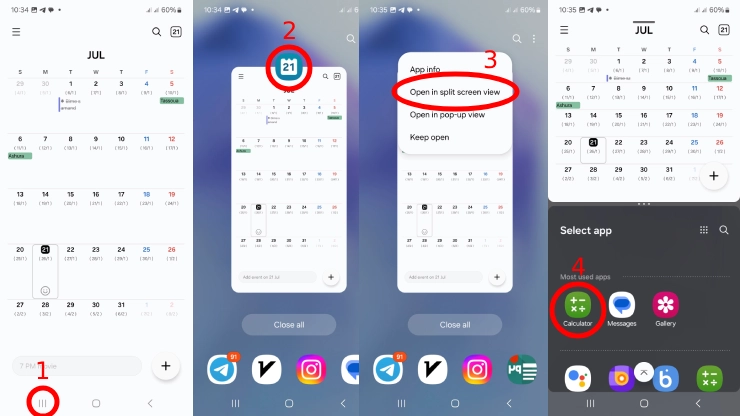
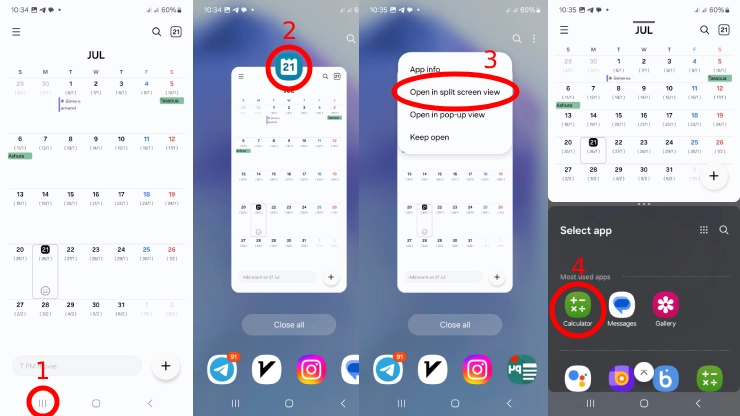
برای استفاده همزمان از دو برنامه در سامسونگ باید برنامه اول را باز کنید، سپس بر روی دکمه سه خط پایین گوشی (دکمه "برنامههای اخیر" یا Recent Apps) بزنید و بعد آیکون برنامه باز شده را لمس کنید، بر روی گزینه "باز کردن در نمای صفحه تقسیمشده" بزنید و در آخر از میان برنامهها، برنامه دوم را انتخاب کنید. همچنین میتوانید اندازه پنجرهها را تنظیم کرده یا یکی از برنامهها را به حالت پنجره شناور (Pop-up View) تغییر دهید. این قابلیت در دستگاههایی با سیستمعامل One UI بهینهسازی شده و در تنظیمات میتوانید گزینههای مرتبط با چندوظیفگی را برای تجربه بهتر شخصیسازی کنید. یک قابلیت کاربردی در گوشیهای سامسونگ، حالت چندوظیفگی یا Multi-Window است. این ویژگی به کاربران اجازه میدهد تا دو برنامه را همزمان روی صفحه اجرا کنند. این قابلیت برای افزایش بهرهوری و راحتی، بهویژه برای گوشیهایی با نمایشگر بزرگ مانند سری S، طراحی شده است. به همین دلیل، این ویژگی یکی از کاربردیترین ترفندهای گوشی سامسونگ محسوب میشود. کاربران میتوانند صفحه را به دو قسمت تقسیم کرده یا از پنجره شناور برای دسترسی همزمان به دو برنامه استفاده کنند. برای مثال، پاسخ به پیامها حین تماشای ویدئو یا یادداشتبرداری هنگام مرور وب با این ویژگی ممکن میشود و تجربهای روان و انعطافپذیر را ارائه میدهد. در ادامه به آموزش استفاده همزمان دو برنامه در سامسونگ به صورت تصویری و به زبان فارسی، و نحوه فعال کردن قابلیت Multi Window و Split Screen میپردازیم.
چگونه در سامسونگ همزمان از دو برنامه استفاده کنیم؟
استفاده همزمان از دو برنامه در سامسونگ (قابلیت Multi Window)، مراحل زیر را دنبال کنید:
- برنامه اول را باز کنید.
- بر روی دکمه سه خط پایین گوشی (دکمه "برنامههای اخیر" یا Recent Apps) بزنید.
- بر روی آیکون برنامهای که در ابتدا باز کردید بزنید.
- گزینه "باز کردن در نمای صفحه تقسیمشده" (Open in Split Screen View) را انتخاب کنید.
- از میان برنامههای نمایش داده شده، برنامه دوم را که میخواهید باز شود انتخاب کنید.
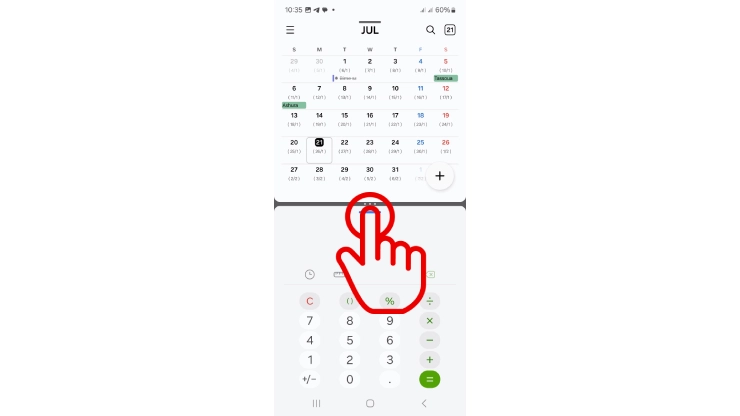
به این ترتیب، برنامه اول در بالای صفحه، و برنامه دوم در پایین صفحه، بهصورت همزمان قابل استفاده خواهند بود.
نکات تکمیلی استفاده همزمان از دو برنامه در سامسونگ
- برای تغییر اندازه صفحه مربوط به هر برنامه، کافی است نواری که بین دو برنامه قرار گرفته است را به بالا یا پایین بکشید.
- برای دسترسی به تنظیمات بیشتر و فعال کردن ژستهای حرکتی برای قابلیت Multi Window، میتوانید از تنظیمات گوشی به بخش "ویژگیهای پیشرفته" (Advanced Features) و سپس به قسمت "پنجره چندگانه" (Multi Window) بروید و گزینههای موجود را شخصی سازی کنید.
- برای بستن Split Screen و خروج از این حالت، نوار وسط را تا انتها به بالا یا پایین بکشید تا فقط یک برنامه بماند.
قابلیت تقسیم صفحه به شما کمک میکند تا اطلاعات دو برنامه را همزمان ببینید. اگر به نمایش همزمان اطلاعات علاقهمندید، شاید بخواهید روش نمایش همزمان ساعت دو کشور در اندروید را نیز یاد بگیرید. تسلط بر قابلیت Multi-Window نشان میدهد که شما علاقهمند به استفاده حداکثری از قدرت گوشی سامسونگ خود هستید و تنها یک کاربر عادی نیستید. این کنترل بر روی نرمافزار، تنها یک بخش از داستان است. قدرت واقعی زمانی به دست میآید که نه تنها بدانید گوشی شما چه کارهایی میتواند انجام دهد، بلکه بفهمید چگونه و چرا این کارها را انجام میدهد. این درک عمیق از عملکرد داخلی، از عیبیابی نرمافزاری گرفته تا شناخت کامل قطعات سختافزاری، دقیقا همان چیزی است که شما را به یک متخصص واقعی تبدیل میکند. اگر آمادهاید تا این قدم بعدی را بردارید، دوره جامع آموزش تعمیرات موبایل از مبتدی تا حرفه ای مسیر شما برای رسیدن به این سطح از تسلط است.