![انتقال اطلاعات آیفون به آیفون [قدم به قدم]](/_next/image?url=%2Fwp-content%2Fuploads%2F2022%2F11%2Fapple-prepare-for-new-iphone-1024x667.webp&w=1200&q=75)
انتقال اطلاعات آیفون به آیفون [قدم به قدم]
نویسنده: تیم تحریریه گلکسی فیکس
تاریخ انتشار: ۱۷ دی ۱۴۰۴
طبق تحقیقات انجام شده در تمامی زمینه ها و اقشار مختلف جامعه تجربه نشان داده است که کاربرانی که از گوشی های آیفون استفاده می کنند وفاداری بیشتری به این گوشی ها دارند. این موضوع باعث می شود که کاربرانی که از گوشی های ایفون استفاده می کنند بعد از گذشت چند سال به آپدیت مدل های جدید تر یا خراب شدن گوشی قدیمی شان از یک ایفون جدید استفاده می کنند.
بیشتر بخوانید: آموزش تعمیرات آیفون
وقتی در حال عوض کردن گوشی ایون خود هستید به تقریب می توان گفت یکی از مشکل ترین کارها این است که اطلاعات خود را از گوشی قدیمی به گوشی جدید منتقل کنند. اما خبر خوب این است که با پیشرفت گوشی های جدید روش های انتقال جدیدی هم ایجاد شده اند که با آن ها می توان اطلاعات را راحت تر و سریع تر به گوشی همراه جدید انتقال داد. با این حال هنوز هم هستند کاربرانی که با این روش ها به مشکل می خورند و نمی توانند اطلاعات را منتقل کنند. ما در این مقاله قصد داریم تا روش های مختلف انتقال اطلاعات از ایفون قدیمی به آیفون جدید انتقال دهید.
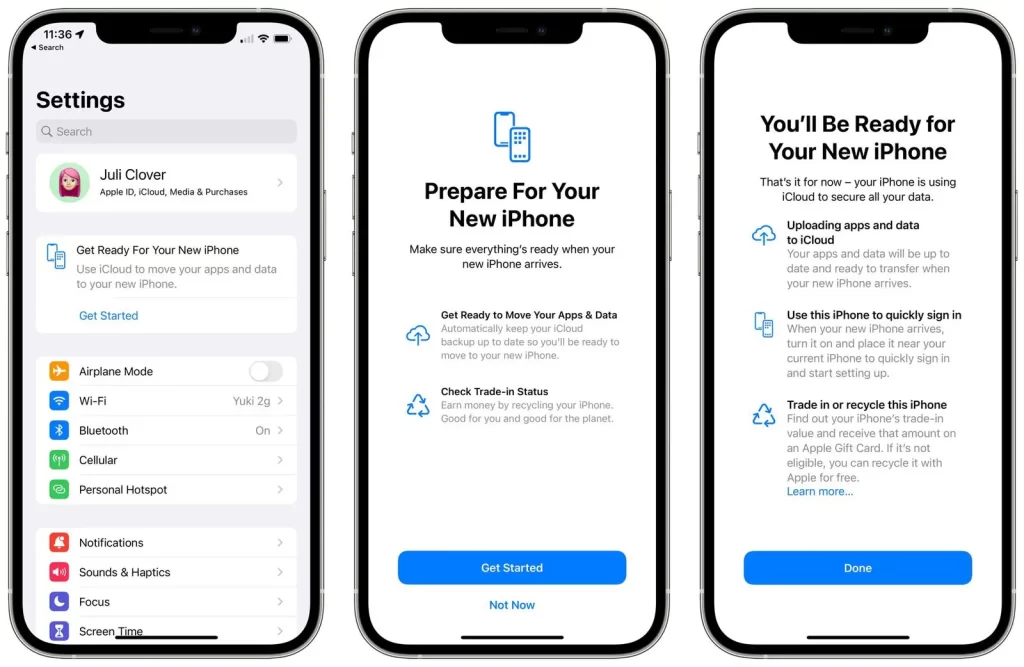 برای انتقال اطلاعات از آیفون عادی یه آیفون 15 باید مراحل زیر را طی کنید:
وارد setting شوید به قسمت General بروید و در نهایت روی گزینه tap Transfer or Reset iPhone کلیک کنید.
بعد وارد صفحه جدیدی می شوید. و در این مرحله باید گزینه Get stared را بزنید. پس از این گزینه ای روی صفحه نمایش داده می شود گزینه Countiue را بزنید.
وقتی وارد مرحله بعدی می شوید از شما خواسته می شود که Back up to transfer را روشن کنید اگر هم روشن بوده باشد از شما همچین درخواستی نمی کنند. بعد از این مرحله گزینه Move All App Data with icloud را انتخاب کرده و گزینه Done را بزنید. در این لحظه فرآیند آپلود اطلاعات شما روی گوشی جدید آغاز می شود و میزان انتقال اطلاعات را می توانید روی صفحه مشاهده کنید.
برای انتقال اطلاعات از آیفون عادی یه آیفون 15 باید مراحل زیر را طی کنید:
وارد setting شوید به قسمت General بروید و در نهایت روی گزینه tap Transfer or Reset iPhone کلیک کنید.
بعد وارد صفحه جدیدی می شوید. و در این مرحله باید گزینه Get stared را بزنید. پس از این گزینه ای روی صفحه نمایش داده می شود گزینه Countiue را بزنید.
وقتی وارد مرحله بعدی می شوید از شما خواسته می شود که Back up to transfer را روشن کنید اگر هم روشن بوده باشد از شما همچین درخواستی نمی کنند. بعد از این مرحله گزینه Move All App Data with icloud را انتخاب کرده و گزینه Done را بزنید. در این لحظه فرآیند آپلود اطلاعات شما روی گوشی جدید آغاز می شود و میزان انتقال اطلاعات را می توانید روی صفحه مشاهده کنید.
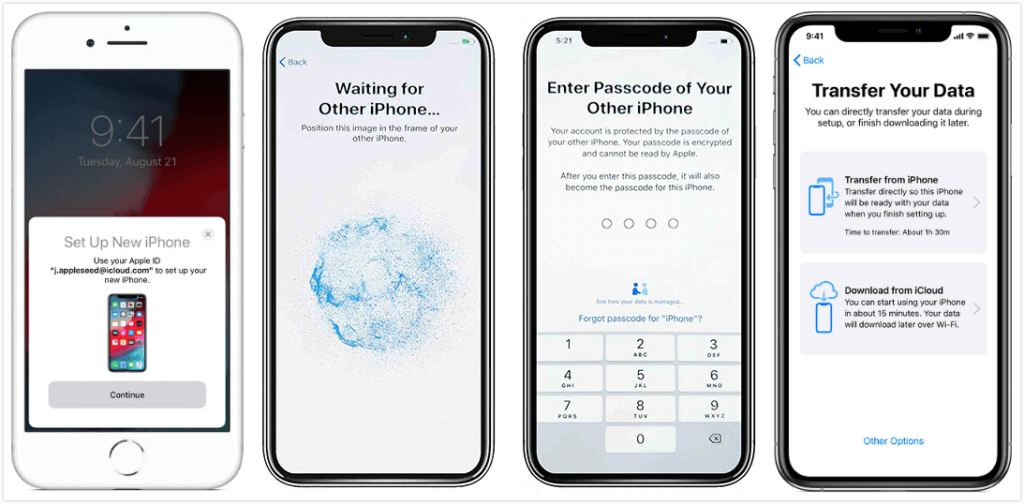 برای این کار کافی است که آیفون جدید تان را خاموش کنید و در کنار آیفون قبلی قرار دهید. وقتی این کار را شروع می کنید گزینه Set Up New iPhone نمایش داده می شود و باید گزینه Unlock to Continue را انتخاب کنید. در مرحله بعد روی صفحه آیفون جدید انیمیشنی نمایش داده می شود که باید دوربین ایون قدمی را روی آن قرار دهید. بعد از این کار finish on now را بزنید.
بعد از این مرحله باید رمز تلفن قبلی تان را وارد کنید و این مراحل فوق را بگذرانید.
وقتی که به صفحه Transfer & data رسیدید گزینه Transfer Directly from iphon را بزنید .
برای این کار کافی است که آیفون جدید تان را خاموش کنید و در کنار آیفون قبلی قرار دهید. وقتی این کار را شروع می کنید گزینه Set Up New iPhone نمایش داده می شود و باید گزینه Unlock to Continue را انتخاب کنید. در مرحله بعد روی صفحه آیفون جدید انیمیشنی نمایش داده می شود که باید دوربین ایون قدمی را روی آن قرار دهید. بعد از این کار finish on now را بزنید.
بعد از این مرحله باید رمز تلفن قبلی تان را وارد کنید و این مراحل فوق را بگذرانید.
وقتی که به صفحه Transfer & data رسیدید گزینه Transfer Directly from iphon را بزنید .
 برای انتقال اطلاعات با استفاده از icloud مراحل زیر را بگذرانید:
وارد setting شوید و روی اسم خودتان کلیک کنید و وارد آیکلود شوید.
در این مرحله وارد یک صفحه جدید می شوید که باید انتخاب کنید که چه اطلاعاتی روی ایکلود داشته باشید. پیشنهاد ما این است که اگر نمی خواهید فضای اضافی بخرید از اطلاعات سبکی مثل مخاطبین و یادداشت هایتان بک اپ بگیرید. زیرا که 5 گیگ فضای رایگان به شما ارائه می کند. برای اینکه بتوانید بک آپ بگیرید می توانید تیک جلوی هر گزینه را خاموش یا روشن کنید.
همچنین می توانید قابلیت بک آپ خودکار را فعال کنید فقط کافی است که به iCloud Backup بروید و تیک ان را بزنید. و اگر می خواهید این بک اپ همان لحظه شروع شود گزینه Back Up Now را بزنید.
وقتی پروسه بک آپ گرفتن در گوشی قیمی تان تمام شد سراغ گوشی جدید بروید و آن را روشن کنید.
بعد از اینکه انتخاب زبان و لوکیشن تان به مرحله Quick Start می رسید کهدر این مرحله بهتر است که Set Up Manually را انتخاب کنید. حال وقت آن است که به اینترنت وصل شوید و منتظر بمانید.
وقتی مراحل بعد را گذراندید گزینه Restore from iCloud Backup را بزنید. سپس با رمز اپل آیدی وارد اکانت تان شوید در نهایت آخرین بک آپی که موجود است را انتخاب کنید و کار شما دیگر تمام می شود.
برای انتقال اطلاعات با استفاده از icloud مراحل زیر را بگذرانید:
وارد setting شوید و روی اسم خودتان کلیک کنید و وارد آیکلود شوید.
در این مرحله وارد یک صفحه جدید می شوید که باید انتخاب کنید که چه اطلاعاتی روی ایکلود داشته باشید. پیشنهاد ما این است که اگر نمی خواهید فضای اضافی بخرید از اطلاعات سبکی مثل مخاطبین و یادداشت هایتان بک اپ بگیرید. زیرا که 5 گیگ فضای رایگان به شما ارائه می کند. برای اینکه بتوانید بک آپ بگیرید می توانید تیک جلوی هر گزینه را خاموش یا روشن کنید.
همچنین می توانید قابلیت بک آپ خودکار را فعال کنید فقط کافی است که به iCloud Backup بروید و تیک ان را بزنید. و اگر می خواهید این بک اپ همان لحظه شروع شود گزینه Back Up Now را بزنید.
وقتی پروسه بک آپ گرفتن در گوشی قیمی تان تمام شد سراغ گوشی جدید بروید و آن را روشن کنید.
بعد از اینکه انتخاب زبان و لوکیشن تان به مرحله Quick Start می رسید کهدر این مرحله بهتر است که Set Up Manually را انتخاب کنید. حال وقت آن است که به اینترنت وصل شوید و منتظر بمانید.
وقتی مراحل بعد را گذراندید گزینه Restore from iCloud Backup را بزنید. سپس با رمز اپل آیدی وارد اکانت تان شوید در نهایت آخرین بک آپی که موجود است را انتخاب کنید و کار شما دیگر تمام می شود.
نرم افزار انتقال اطلاعات از آیفون به آیفون
برای اینکه بتوانید اطلاعات را از آیفون قدیمی به آیفون جدید انتقال دهید نیازی نیست که برنامه ای را نصب کنید. کافی است فقط از سیستم عامل ios کمک بگیرید. در سیستم عامل ios15 قابلیتی به نام Prepare for new iphone وجود دارد. که با استفاده از آن می توانید به راحتی اطلاعات بین گوشی قدیمی و جدیدتان انتقال دهید. با توجه به کارکرد این قابلیت سیستم عامل به مدت 21 روز در آیکلود فضای اضافه بر سازمانی دارید که می توانید در آن اطلاعات خود را پیاده سازی و طبقه بندی کنید. البته با تمام این اوصاف به اینترنت قوی و پرسرعت احتیاج دارید.انتقال اطلاعات از آیفون از آیفون به آیفون جدید با استفاده از Quick Start
دیگر تفاوتی نمی کند که بخواهید اطلاعات به آیفون 14 یا 13 منتقل کنید راحت ترین روش Quick Start است. حتی برای این روش نیازی به اینترنت پر سرعت ندارید فقط باید هر دو گوشی را در کنار هم قرار دهید. در ادامه این روش را برای شما توضیح می دهیم.انتقال اطلاعات از آیفون قدیمی به ایفون جدید با استفاده از آیکلود
گرفتن بک آپ از آیکلود با عث می شود تا به راحتی بتوانید اطلاعات خود را آیفون قدیمی به آیفون جدید انتقال دهید.نحوه انتقال اطلاعات آیفون به آیفون با وای-فای
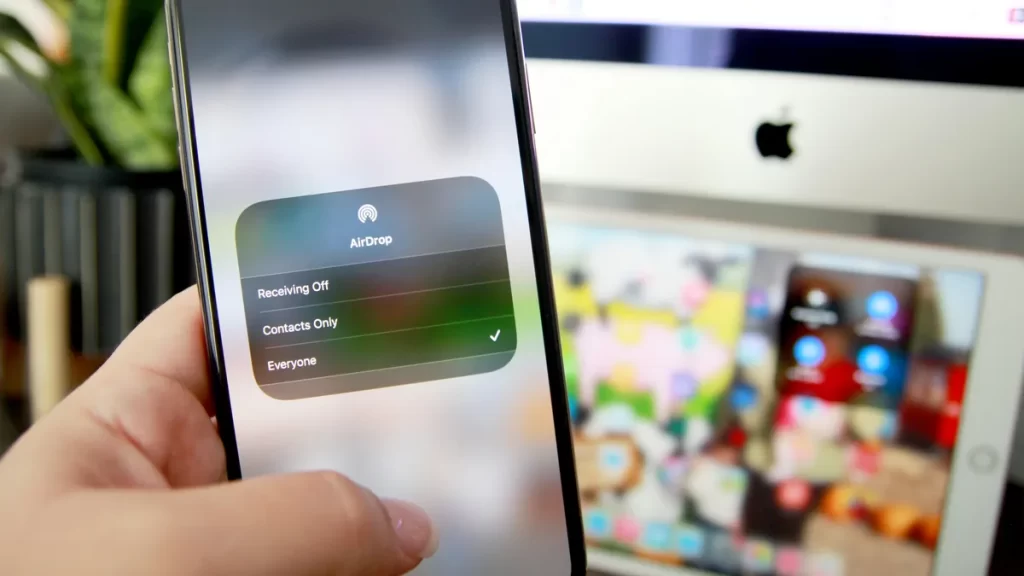
اگر می خواهید از ایفونی به آیفونن دیگر اطلاعات را انتقال دهید و به کامپیوتر، لپ تاب یا کابلی که بااستفاده از آن بتوان اطلاعات را انتقال داد ندارید می توانید از روشی اختصاصی بین دو گشوی آیفون استفاده کنید. این ویژگی صرفا و صرفا مخصوص افرادی است که آیفون دارند. اسم این ویژگی Air Drop است که با استفاد هاز آن با سرعت بالا می توان اطلاعات را از گوشی آیفون به آیفونی دیگر انتقال داد. برای این کار کافی است Air Drop را روشن کنید، اطلاعات مد نظرتان را select کنید و پس از آن گزینه share را بزنید و از بالای نوار گزینه AirDrop را بزنید. ممکن است که چندین آیفون به شما پیشنهاد بشود دقت کنید که حتما گوشی آیفون مقصد مد نظرتان را انتخاب کنید.