سطل زباله مخاطبین ایفون
نویسنده: تیم تحریریه گلکسی فیکس
تاریخ انتشار: ۳۰ آذر ۱۴۰۴
سطل زباله مخاطبین ایفون، بخشی از سرویس iCloud است و مخاطبینی را که حذف کردهاید، تا ۳۰ روز برای شما نگه میدارد. برای دسترسی به این بخش، باید با Apple ID خود وارد سایت iCloud.com شوید و از بخش Account Settings گزینه Restore Contacts را انتخاب نمایید. در این قسمت، می توانید نسخه های پشتیبان مخاطبین را ببینید، آن ها را بازیابی کنید یا در صورت نیاز، برای همیشه حذف نمایید. چنانچه از سرویس iCloud برای ذخیره مخاطبان خود استفاده میکنید، احتمالا این کار را برای حفظ امنیت اطلاعات تماس های خود انجام دادهاید. بهتر است بدانید علاوه بر iCloud، شما میتوانید از طریق iTunes نیز نسخههای پشتیبان خود را بازیابی کنید. ما همواره توصیه میکنیم پیش از بروز هرگونه مشکل، از اطلاعات گوشی آیفون خود نسخه پشتیبان تهیه کنید تا در مواقع ضروری، با آسودگی خاطر دادههایتان را بازگردانید. اگر به عیبیابی و حل تخصصی چنین مشکلاتی علاقهمند هستید، آموزش تعمیرات موبایل از مبتدی تا حرفه ای گام بعدی شماست.
سطل زباله مخاطبین ایفون کجاست؟
سطل زباله مخاطبین ایفون در بخش Account Settings در iCloud قرار دارد. در گوشی های آیفون، سطل زباله ای برای مخاطبین به شکل مستقیم و قابل مشاهده، مثل سطل زباله گالری آیفون یا فایل ها، وجود ندارد. یعنی اگر مخاطبی را از اپلیکیشن Contacts حذف کنید، آن مخاطب مستقیماً از لیست پاک می شود و در ظاهر، راهی برای بازگرداندن آن در خود گوشی وجود ندارد. اما اگر همگامسازی مخاطبین با iCloud فعال باشد، آیکلود بهطور خودکار از مخاطبین شما در بازههای زمانی مختلف نسخه پشتیبان (Backup) ذخیره میکند. این قابلیت به شما امکان میدهد تا مخاطبینی را که حذف کردهاید، تا ۳۰ روز بازیابی کنید. برای دسترسی به نسخههای پشتیبان مخاطبین در iCloud، ابتدا وارد سایت iCloud.com شوید و با اپل آیدی خود به حسابتان وارد شوید. سپس از قسمت پایین صفحه، به بخش Account Settings بروید و گزینه Restore Contacts را انتخاب کنید. در این بخش، شما لیستی از نسخههای قبلی مخاطبین خود را مشاهده میکنید و میتوانید یکی از آنها را برای بازگرداندن مخاطبین حذفشده انتخاب نمایید. این در واقع، نقش «سطل زباله مخاطبین ایفون» را ایفا می کند، اما فقط زمانی قابل استفاده است که iCloud فعال بوده باشد!
حذف مخاطبین از آیفون
حذف مخاطبین از آیفون، فرآیند ساده ای دارد و به راحتی از طریق اپلیکیشن Contacts گوشی قابل انجام است. برای این کار، کافی است مراحل زیر را دنبال نمایید:
- وارد برنامه مخاطبین گوشی (Contacts) شوید.
- مخاطب مورد نظر خود را انتخاب کنید.
- روی گزینه Edit در گوشه سمت راست بالای صفحه بزنید.
- در انتهای صفحه، گزینه Delete Contact را انتخاب نمایید.
با تأیید این گزینه، مخاطب به صورت کامل از گوشی حذف و به سطل زباله مخاطبین ایفون منتقل می شود. توجه داشته باشید که این حذف، به صورت دائمی انجام می گیرد و اگر همگام سازی با iCloud فعال باشد، مخاطب از حساب آی کلود و دستگاه های متصل دیگر نیز پاک خواهد شد.
حذف گروهی مخاطبین آیفون
از آنجا که در برخی موارد، تعداد مخاطبانی که قصد حذف آنها را دارید زیاد است، حذف تک به تک آنها میتواند زمانبر و دشوار باشد. افزون بر این، سیستم عامل iOS، بهصورت پیش فرض، امکان حذف همزمان چند مخاطب را در اپلیکیشن Contacts فراهم نکرده است. بنابراین، برای انتقال دسته جمعی کانتکت ها به سطل زباله مخاطبین ایفون، باید از ترفندهای پنهان این پلتفرم استفاده کرد. برای حذف گروهی مخاطبین ایفون، کافی است مراحل زیر را به ترتیب طی کنید:
- وارد برنامه مخاطبین (Contacts) گوشی شوید.
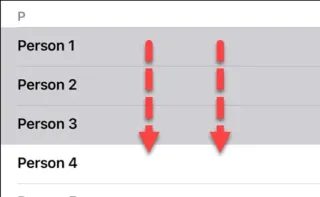
- دو انگشت خود را روی یک مخاطب قرار دهید و سپس هر دو انگشت را به سمت پایین بکشید.
- به این ترتیب، چند مخاطب که پشت سر یکدیگر قرار گرفتهاند، انتخاب خواهند شد.
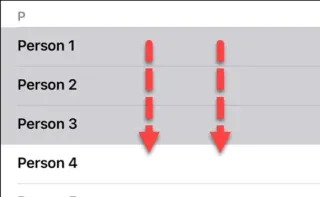
- برای انتخاب چند مخاطب دیگر، دو انگشت خود را روی آنها بگذارید و کمی به سمت پایین بکشید تا بتوانید آنها را به صورت تکی انتخاب کنید.
- در نهایت، کافی است انگشت خود را روی یکی از مخاطبینی که انتخاب کردهاید نگه دارید و گزینه قرمز رنگِ Delete Contacts را بزنید.
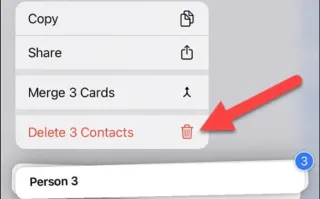
برنامه حذف مخاطبین از آیفون
همان طور که بررسی کردیم، روشی که اپل رسماً برای حذف گروهی مخاطبین آیفون ارائه کرده است، در عمل چندان کارآمد نیست؛ خصوصا اگر بخواهید مخاطبینی را که دور از یکدیگر هستند، حذف کنید.. به همین دلیل، برنامههای جانبی مختلفی برای انجام این کار طراحی و ارائه شدهاند که یکی از بهترین و کارآمدترین آنها، Easy Cleaner است. این برنامه را میتوانید از اپ استور به صورت رایگان دانلود و نصب نمایید. برای حذف گروهی مخاطبان از طریق این اپلیکیشن و انتقال آنها به سطل زباله مخاطبین ایفون، کافی است مراحل زیر را به ترتیب دنبال نمایید:
مراحل حذف گروهی مخاطبان با Easy Cleaner
- در ابتدا، برنامه را اجرا کرده و اجازه دسترسی به مخاطبان را به آن بدهید. برای انجام این کار، در پنجرهای که ظاهر میشود، گزینه Continue و سپس OK را بزنید.
- اپلیکیشن Easy Cleaner قابلیتی تحت عنوان Contacts Enrichment دارد که به صورت خودکار، برخی از مخاطبین را برچسبگذاری میکند. برای حذف گروهی، نیازی به فعالسازی این قابلیت نخواهید داشت. پس روی گزینه Decline بزنید و از این قسمت عبور کنید.
- در مرحله بعد، گزینه All Contacts را از بخش بالای صفحه انتخاب نمایید.
- اکنون برای انتخاب یک مخاطب، روی نام آن بزنید و چند لحظه نگه دارید. سپس سایر مخاطبانی که قصد حذف آنها را دارید، به همین ترتیب انتخاب کنید.
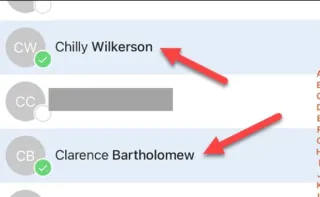
- پس از انتخاب مخاطبین موردنظر، فهرست آنها در صفحه نمایش داده خواهد شد.
- جهت حذف، کافی است روی آیکون سطل زباله در گوشه پایین سمت راست صفحه بزنید.
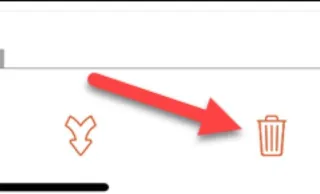
- گزینه Delete را انتخاب کنید تا مخاطبین به سطل زباله منتقل شوند.
به همین سادگی، میتوانید چندین مخاطب را بهصورت همزمان از گوشی آیفون خود حذف و به سطل زباله مخاطبین ایفون منتقل نمایید.
نحوه حذف تمام مخاطبین به صورت یکجا
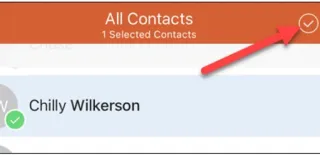
برای حذف تمامی مخاطبین به صورت همزمان، مراحل بالا را تا مرحله انتخاب یک مخاطب پیش ببرید. سپس، مانند تصویر زیر، از قسمت بالای صفحه، روی آیکون تیک ضربه بزنید.
برگرداندن مخاطبین در ایفون
اگر به هر دلیلی، یک یا چند مخاطب از آیفون شما حذف شده و به دنبال بازگردانی آنها هستید، به هیچ عنوان نگران نباشید. برگرداندن مخاطبین در ایفون به سه روش زیر امکان پذیر است:
- برگرداندن مخاطبین از طریق آیکلود
- بازگرداندن مستقیم مخاطبین
- برگرداندن مخاطبین از طریق آیتونز
- بازگرداندن مخاطبین از طریق جیمیل
برگرداندن مخاطبین در آیفون از طریق آیکلود
بازیابی مخاطبان حذف شده آیفون از طریق iCloud، یکی از سادهترین و مطمئنترین روشها است. برای استفاده از این روش، لازم است به یک آیفون، آیپد یا رایانه دسترسی داشته باشید. همچنین، باید پیش از حذف مخاطبان و انتقال به سطل زباله مخاطبین ایفون، از آنها نسخه پشتیبانی در iCloud تهیه کرده باشید. در ادامه، مراحل بازیابی مخاطبان از نسخه پشتیبان iCloud را ارائه میکنیم:
- از طریق آیفون، آیپد یا مرورگر رایانه، وارد وبسایت iCloud.com شوید.
- با اپل آیدی خود، وارد حساب کاربری شوید.
- روی نام کاربری خود در بالای صفحه کلیک کرده و گزینه Account Settings را انتخاب نمایید.
- به بخش Advanced در انتهای صفحه رفته و گزینه Restore Contacts را انتخاب کنید.
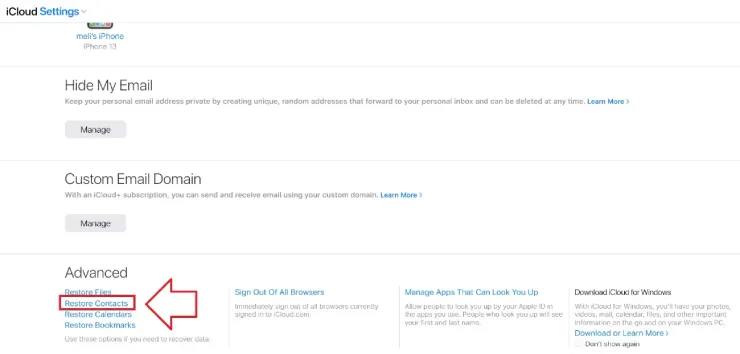
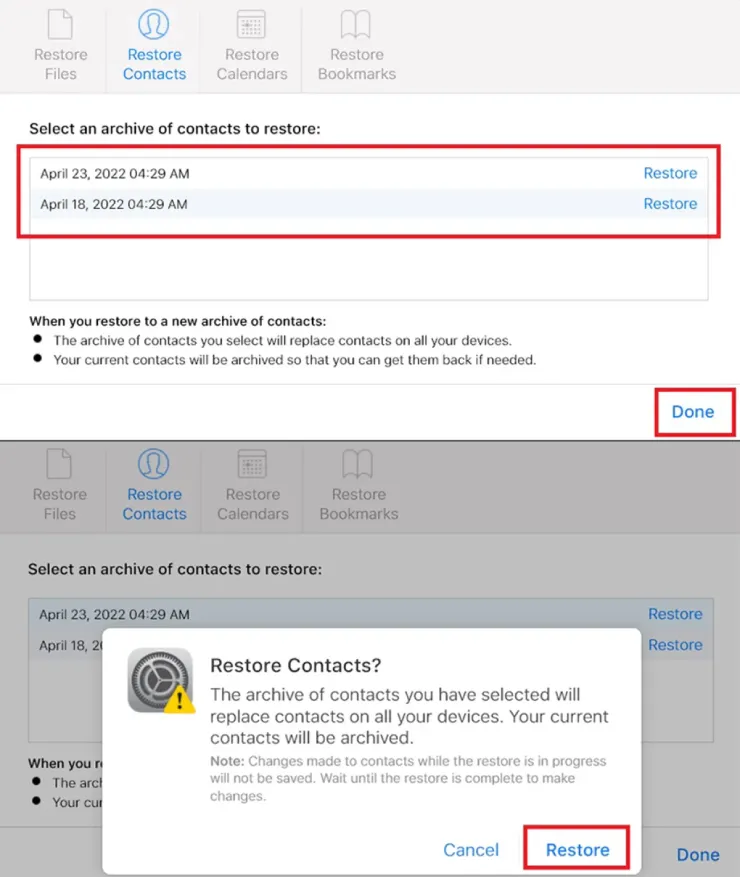
- نسخه پشتیبان مربوط به تاریخی که پیش از حذف مخاطبین موردنظر است را پیدا کنید.
- روی گزینه Restore نسخه پشتیبان مورد نظر، کلیک نمایید.
- مجددا با انتخاب Restore، عملیات را تأیید نمایید.
برگرداندن مستقیم مخاطبین در آیفون
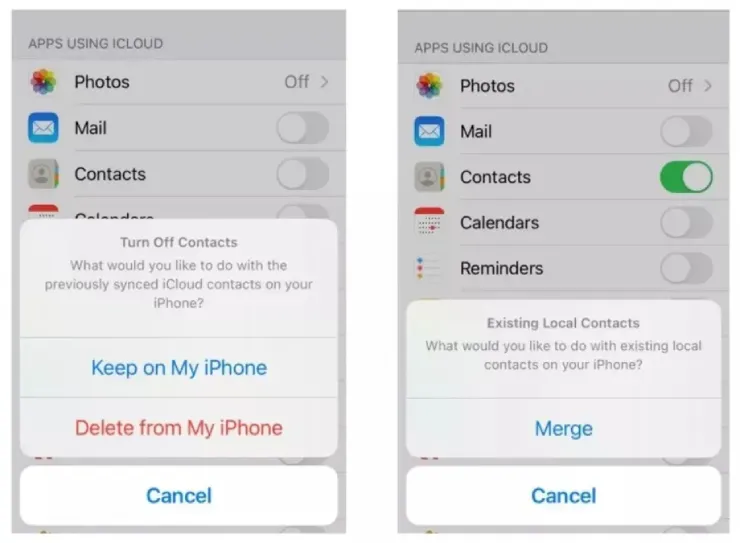
در صورتی که پیشتر، آیفون شما به طور خودکار با حساب iCloud همگام شده باشد، بازیابی مخاطبان ارسال شده به سطل زباله مخاطبین ایفون، به صورت مستقیم از طریق تلفن همراه، بسیار ساده خواهد بود. برای این منظور، مراحل زیر را دنبال کنید:
- وارد تنظیمات (Settings) گوشی شوید.
- در بالای صفحه، روی نام کاربری خود ضربه بزنید و سپس گزینه iCloud را انتخاب نمایید.
- دکمه مقابل Contacts را لمس کنید تا همگامسازی خودکار غیر فعال شده و رنگ آن از سبز به خاکستری تغییر پیدا کند.
- گزینه Keep on My iPhone را انتخاب کنید.
- مجددا سوییچ مربوط به Contacts را فعال کنید تا همگامسازی دوباره آغاز شود.
- هنگام ظاهر شدن پیام مربوط به ادغام مخاطبین، گزینه Merge را انتخاب نمایید.
برگرداندن مخاطبین در ایفون از طریق آیتونز
در صورتی که پیش از انتقال مخاطبین به سطل زباله مخاطبین ایفون، توسط iTunes از آنها نسخه پشتیبان (بکاپ) تهیه کرده باشید، میتوانید با بازیابی این بکاپ، مخاطبان حذف شده را مجددا در دستگاه خود بازگردانید. پیش از انجام این کار، توجه به نکات زیر ضروری است:
- این روش، در شرایطی که از وجود مخاطبین در فایل پشتیبان مطمئن نیستید، میتواند ریسکپذیر باشد؛ چرا که تمام دادههای فعلی آیفون، با اطلاعات نسخه پشتیبان جایگزین میشوند و ممکن است برخی از اطلاعات جدید خود را که در بکاپ موجود نیستند، از دست بدهید.
- در صورتی که از محتوای نسخه پشتیبان اطمینان نداشته باشید، ممکن است آیفون به اشتباه، از بکاپی بازیابی شود که حاوی اطلاعات غیر ضروری و قدیمی است.
اما اگر از همه چیز مطمئن بوده و قصد انجام این کار را دارید، برای برگرداندن مخاطبین در ایفون، از طریق نسخه پشتیبان iTunes، کافی است مراحل زیر را دنبال نمایید:
- برنامه iTunes را در رایانه اجرا کنید.
- گوشی آیفون خود را از طریق کابل به رایانه متصل نمایید.
- با شناسایی دستگاه، iTunes بهطور خودکار راهاندازی خواهد شد.
- روی آیکون مربوط به دستگاه کلیک کرده و در منوی سمت چپ، گزینه Summary را انتخاب کنید.
- با انتخاب گزینه Restore Backup، فرآیند بازیابی نسخه پشتیبان در آیفون آغاز خواهد شد.

برگرداندن مخاطبین در ایفون از طریق جیمیل
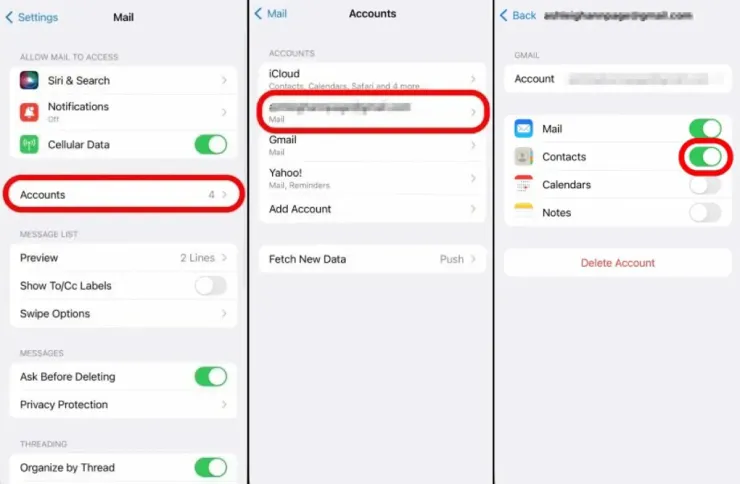
اگر مخاطبان حذفشده شما در حساب Gmail ذخیره باشند، بازگرداندن آنها به آیفون فرآیندی ساده و بدون نیاز به رایانه است. به این ترتیب، دیگر نیازی به مراجعه به سطل زباله مخاطبین آیفون نخواهید داشت و همگامسازی از طریق تنظیمات دستگاه انجام میشود. مراحل برگرداندن مخاطبین از Gmail به شرح زیر است:
- برنامه تنظیمات (Settings) را باز کنید.
- وارد بخش Mail شوید.
- گزینه Accounts را انتخاب نمایید.
- روی حساب ایمیلی که مخاطبین مورد نظر در آن ذخیره شدهاند بزنید.
- دکمه مقابل Contacts را فعال کنید تا به رنگ سبز درآید.
با انجام این مراحل، مخاطبین ذخیره شده در حساب Gmail، به فهرست مخاطبان آیفون شما افزوده خواهند شد.
سوالات متداول
در این مقاله به بررسی سطل زباله مخاطبین ایفون پرداختیم و نکات مهمی را مورد بررسی قرار دادیم.
امیدواریم این مطلب برای شما مفید بوده باشد. در صورت داشتن سوال یا نیاز به راهنمایی بیشتر، میتوانید با ما در تماس باشید.