
تنظیمات دوربین آیفون
نویسنده: تیم تحریریه گلکسی فیکس
تاریخ انتشار: ۱۹ شهریور ۱۴۰۴
تنظیمات دوربین آیفون برای گرفتن بهترین خروجی و شکار تصاویر یا فایلهای ویدئویی با کیفیت بالا از اهمیت بسیار زیادی برخوردار است. در این مقاله میخواهیم تنظیمات مختلف در حوزه نور، فوکوس، زوم و افزایش کیفیت برای دوربین آیفون را مورد بررسی قرار دهیم.
بهترین تنظیمات دوربین آیفون
برخی از قابلیتهایی که در ادامه در مورد آنها صحبت میشود، متأسفانه محدود به بعضی از مدلها است؛ اما اغلب ویژگیها بین تمام مدلها مشترک است. اطلاع از بهترین تنظیمات برای عکاسی و فیلمبرداری یکی از ترفندهای گوشی آيفون به حساب میآید که باعث میشود حتی با مدلهای قدیمیتر نیز بتوانید تصاویر بهتری را ثبت و ضبط کنید.
تنظیم کیفیت دوربین آیفون
برای عکاسی و فیلمبرداری بهتر توسط آیفون به ترتیب مراحل زیر را برای افزایش کیفیت تصویر خروجی انجام دهید:
- برای افزایش کیفیت عکاسی به منوی Settings> Camera> Formats رفته و گزینه High Efficiency را انتخاب کنید.
- برای افزایش کیفیت فیلمبرداری به منوی Settings> Camera> Record Video رفته و آن را روی 4K at 60 fps تنظیم کنید. در این حالت حجم فایل نهایی (همان طور که در توضیحات درج شده از سوی اپل مشاهده میکنید) شدیدا افزایش پیدا خواهد کرد، اما مسلما بهترین کیفیت ممکن را شاهد خواهید بود.
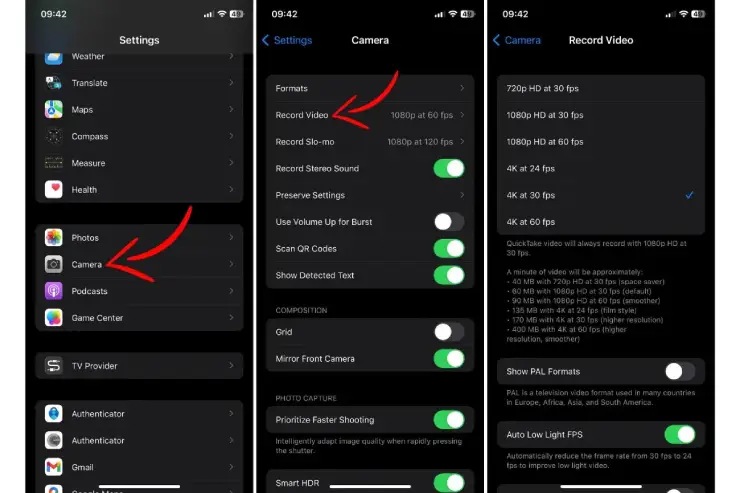
در آیفونهای قدیمیتر، این گزینه را روی 1080p HD at 60 fps یا 30 fps تنظیم کنید.
تنظیم نور دوربین آیفون
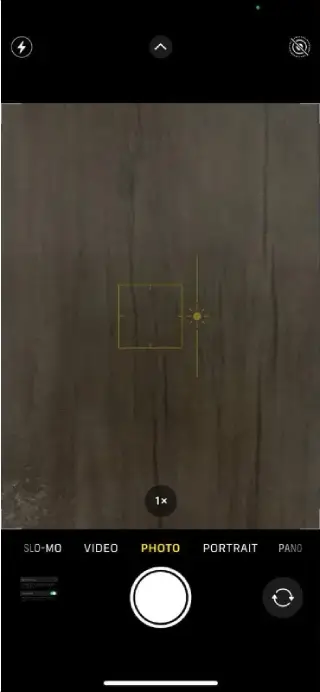
برای تغییر نور در تنظیمات دوربین آيفون میتوانید روی یک نقطه از صفحه ضربه بزنید تا فوکوس تصویر روی آن نقطه تنظیم شود. در کنار مربعی که فوکوس را نشان میدهد، آیکون خورشید را مشاهده خواهید کرد و معنای تنظیم نور را القاء خواهد کرد. با ظاهر شدن این آیکون، میتوانید انگشت خود را روی صفحه نگه داشته و برای افزایش یا کاهش میزان نور به ترتیب به سمت بالا یا پایین سوایپ کنید.
تنظیم فوکوس دوربین آیفون
برای تنظیم فوکوس در اپلیکیشن دوربین آیفون کافی است روی سوژه مورد نظر ضربه بزنید. به همین سادگی!
حال اگر روی سوژه مورد نظر ضربه بزنید و نگه دارید، فوکوس روی آن سوژه قفل خواهد شد و با حرکت دوربین، شاهد تغییر سوژه فوکوس نخواهید بود. برای باز شدن این حالت، کافی است روی هر نقطه از تصویر ضربه بزنید.
تنظیم زوم دوربین آیفون
برای تغییر زوم در تنظیمات دوربین آیفون کافی است وارد اپلیکیشن Camera شوید. به محض ورود در پایین صفحه، اعدادی مانند 0.۵، 1، 2 یا 5 را مشاهده خواهید کرد که با انتخاب هر یک میتوانید میزان زوم روی تصویر را تغییر دهید.
اگر قصد دارید به صورت دستی زوم را تغییر داده و اعداد پیشفرض برای شما کافی نیست، میتوانید انگشت خود را روی هر یک از اعداد یاد شده نگه دارید و حالا به سمت راست یا چپ سوایپ کنید. به همین سادگی میتوانید به سمت داخل یا بیرون زوم کنید.
تنظیمات پیش فرض دوربین آیفون
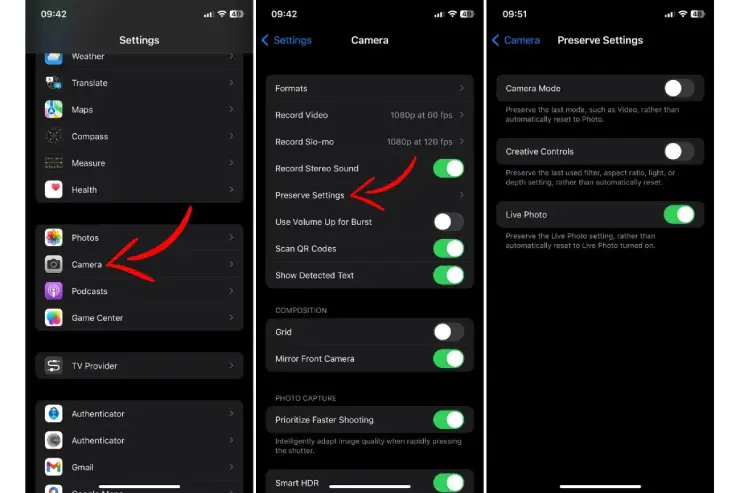
برای ذخیره گزینههای دلخواه به عنوان تنظیمات پیش فرض دوربین آیفون کافی است ابتدا به مسیر Settings> Camera> Preserve Settings بروید و سوییچ مربوط به گزینههایی که میخواهید را در وضعیت روشن قرار دهید. به این ترتیب با یک بار تنظیم این گزینهها، پس از آن هر بار که وارد اپلیکیشن دوربین شوید، این تنظیمات به همان حالتی که شما تغییر دادهاید باقی خواهد ماند و به حالت پیشفرض اصلی بازنمیگردد.
تنظیمات دوربین آیفون برای تولید محتوا
اگر به حوزه تولید محتوا در شبکههای اجتماعی علاقمند هستید، باید کیفیت تصاویر خروجی شما بالا باشد تا بتوانید از این طریق مخاطبان خود را جذب کنید. بدین منظور توصیه میکنیم به منوی Settings> Camera> Formats رفته و گزینه High Efficiency را انتخاب کنید.
حالا یک مرحله به قبل بازگشته و به قسمت Record Video بروید و گزینه 4K at 60 fps را انتخاب کنید. اگر چنین گزینهای قابل مشاهده نبود، آیتم 1080p Hd at 60 fps یا 30 fps را انتخاب کنید.
بهترین برنامه عکاسی آیفون
- اپلیکیشن Halide Mark II
- اپلیکیشن ProCamera+
- اپلیکیشن Adobe Lightroom for iOS
- اپلیکیشن FiLMiC Pro
- اپلیکیشن Pixelmator
- اپلیکیشن Slow Shutter Cam
ریست تنظیمات دوربین آیفون
برای ریست کردن تنظیمات دوربین گوشی هوشمند اپل راهی بهجز ریست کردن کل تنظیمات گوشی چارهای نخواهید داشت. به این ترتیب تمامی تنظیمات قسمتهای مختلف گوشی که از ابتدا تا به امروز انجام دادهاید، به حالت قبل و پیشفرض باز خواهد گشت و باید از ابتدا آنها را تنظیم کنید.
برای ریست کردن تنظیمات آیفون مسیر زیر را دنبال کنید:
- ابتدا وارد Settings> General> Transfer or Reset iPhone شوید.
- حالا گزینه Reset را انتخاب کنید.
- از منوی باز شده گزینه Reset All Settings را انتخاب کنید.
- برای تأیید این موضوع، مجددا Reset را انتخاب کنید.
در این مقاله به بررسی تنظیمات دوربین آیفون پرداختیم و نکات مهمی را مورد بررسی قرار دادیم.
امیدواریم این مطلب برای شما مفید بوده باشد. در صورت داشتن سوال یا نیاز به راهنمایی بیشتر، میتوانید با ما در تماس باشید.