فلش کردن گوشی سامسونگ
نویسنده: تیم تحریریه گلکسی فیکس
تاریخ انتشار: ۳۰ آذر ۱۴۰۴
فلش کردن گوشی سامسونگ زمانی که گوشی در بوت لوپ گیر کرده، با مشکل مواجه شده یا پیغامهای مشکوک هنگام کار با گوشی دریافت میکنید، امری ضروری و حیاتی به حساب میآید. شما میتوانید این کار را به صورت دستی، با استفاده برنامه Odin یا با مراجعه به تنظیمات گوشی انجام دهید. البته پیش از انجام این کار، بهتر است ابتدا روشهای سادهتری مانند استفاده از حالت ایمن سامسونگ را برای عیبیابی امتحان کنید. در این مقاله آموزش فلش کردن گوشی Samsung در حالتهای مختلف را با هم مرور خواهیم کرد.
روش فلش کردن گوشی سامسونگ قفل شده
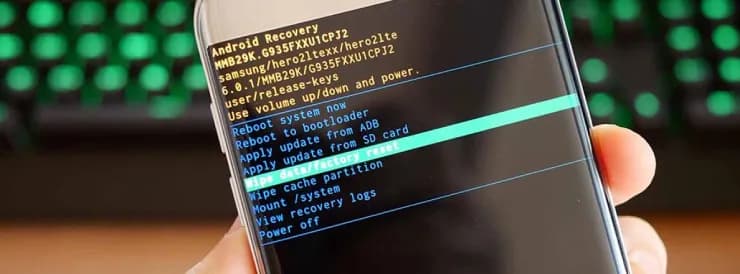
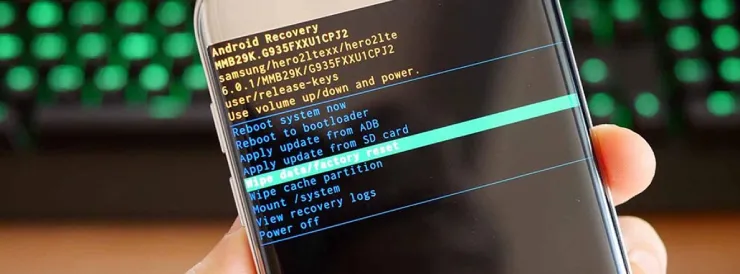
یکی از سادهترین راهها برای باز کردن قفل گوشیهای سامسونگ، استفاده از دکمههای فیزیکی خود گوشی است. برای این کار، باید وارد حالت ریکاوری مود شوید. برای انجام این کار کافی است دکمههای پاور، افزایش صدا و هوم را همزمان نگه دارید تا گوشی ویبره بزند. بعد از ورود به ریکاوری مود، با کمک دکمههای افزایش و کاهش صدا بین گزینهها حرکت کنید و گزینه ریست فکتوری را انتخاب کنید. برای تأیید، دکمه پاور را بزنید. عملیات ریست فکتوری کمتر از ۵ دقیقه زمان میبرد. پس از پایان آن، گزینه REBOOT SYSTEM NOW را انتخاب کرده و دوباره با فشردن دکمه پاور تأیید کنید تا گوشی ریستارت شود. اگر گوشی شما دکمه هوم ندارد (مثل گوشیهای سری M، A یا S سامسونگ)، باید به جای آن دکمه بیکسبی را که زیر دکمههای ولوم قرار دارد، نگه دارید تا وارد ریکاوری مود شوید. این روش برای گوشیها کاربرد دارد؛ اگر از تبلت استفاده میکنید، میتوانید راهنمای کامل ما در مورد ریست كردن تبلت سامسونگ قفل شده را مطالعه کنید.
فلش کردن گوشی سامسونگ با کامپیوتر
پیش از شروع نصب رام، این اقدامات مهم را انجام دهید تا از بروز مشکل جلوگیری کنید:
- از اطلاعات گوشی بکاپ بگیرید:
همیشه قبل از دستکاری نرمافزاری گوشی، بهتر است از فایلها، عکسها و اطلاعات مهم خود پشتیبان تهیه کنید. در روند نصب رام اگر مشکلی پیش بیاید، ممکن است همهچیز پاک شود و دیگر نتوانید آنها را بازیابی کنید.
- درایور USB سامسونگ را روی کامپیوتر نصب کنید:
برای اینکه گوشی یا تبلت سامسونگتان بهدرستی به کامپیوتر متصل شود، باید درایور مخصوص آن نصب باشد. اگر برنامه Samsung Kies روی سیستمتان نصب است، مطمئن شوید که کامل بسته شده است؛ چون ممکن است هنگام استفاده از نرمافزار Odin اختلال ایجاد کند و حتی باعث سافتبریک شدن دستگاه شود. اگر هنوز درایورها را نصب نکردهاید، میتوانید آنها را به راحتی از سایت رسمی سامسونگ دانلود و نصب کنید.
- شارژ باتری را چک کنید:
خیلی مهم است که قبل از شروع عملیات فلش، گوشیتان حداقل 60 درصد شارژ داشته باشد. در صورتی که هنگام نصب رام گوشی خاموش شود، ممکن است دیگر روشن نشود یا دچار مشکلات جدی شود.
- نرمافزار Odin را دانلود و نصب کنید:
برای فلش کردن رام استوک، باید نسخهای از برنامهی Odin را که با مدل و نسخهی اندروید گوشیتان سازگار است، تهیه کنید. گوشیهای جدید معمولاً با نسخههای قدیمی اودین سازگار نیستند. بنابراین حتما از نسخهای استفاده کنید که بروز بوده و با دستگاه شما هماهنگی داشته باشد.
بارگذاری گوشی در حالت دانلود مود
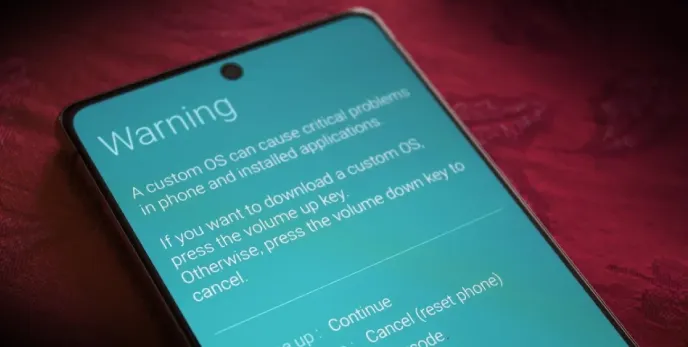
- ابتدا گوشی را خاموش کنید. سپس دکمههای کم کردن صدا، پاور و هوم را به صورت همزمان فشار داده و نگه دارید تا وارد صفحه مربوطه شوید.
در مدلهایی که دکمه Bixby دارند:
- بهجای دکمه هوم، از Bixby استفاده کنید. یعنی گوشی را خاموش کرده و دکمههای کاهش صدا، بیکسبی و پاور را با هم فشار داده و نگه دارید.
در مدلهای جدیدتر که دکمه Bixby حذف شده است:
- گوشی را خاموش کنید و با کابل اصلی به کامپیوتر یا لپتاپ متصل نمایید. سپس دکمههای افزایش و کاهش صدا را همزمان فشار داده و نگه دارید.
- این کار را برای ۳ تا ۵ ثانیه ادامه دهید تا صفحه مربوط به Download Mode ظاهر شود. در نهایت، با فشار دادن دکمه افزایش صدا وارد حالت دانلود شوید.
- وقتی دستگاه وارد حالت دانلود شد، حالا آمادهاید تا با استفاده از برنامه Odin، مراحل فلش کردن رام روی گوشی گلکسی خود را آغاز کنید.
دانلود رام رسمی سامسونگ برای فلش کردن گوشی سامسونگ رامهای رسمی (فریمورهای قابل فلش) بهراحتی در اینترنت در دسترس هستند. با یک جستجوی ساده، میتوانید نسخه مناسب دستگاهتان را پیدا کنید. سایتهایی مثل Sammobile و Updato منابع خوبی برای این کار هستند. البته قبل از دانلود، حتماً به نکات زیر توجه داشته باشید:
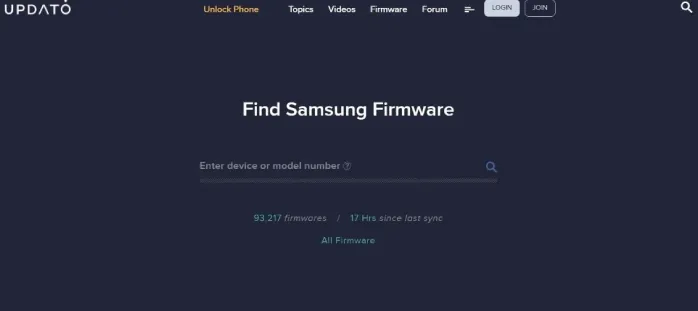
- فقط به نام یا مدل تجاری گوشی (مانند گلکسی اس ۱۰) اکتفا نکنید. حتماً کدنام دقیق مدل (مثل SM-G973F) را بررسی و بر اساس آن رام را دانلود کنید. چون بسیاری از گوشیها نسخههای مختلفی دارند.
رام مخصوص منطقه جغرافیایی خودتان را انتخاب کنید:
- رامهای مربوط به مناطق مختلف، ممکن است تفاوتهایی در پشتیبانی از زبانها (مثل فارسی) و باندهای شبکه داشته باشند. برای عملکرد بهتر، رام مخصوص ایران یا خاورمیانه را انتخاب کنید.
از دانلود رامهای اپراتوری خودداری کنید:
- در ایران گوشیهای اپراتوری رایج نیستند. اما اگر به اشتباه رام یکی از اپراتورهای خارجی مثل Verizon، T-Mobile یا Vodafone را نصب کنید، ممکن است هنگام روشن شدن گوشی لوگوی آن اپراتور نمایش داده شود یا اپلیکیشنها و فایلهای اضافی روی گوشی شما نصب شوند.
آموزش فلش کردن گوشی سامسونگ با odin
آمادهسازی فایلها:
- ابتدا فایل رام دانلود شده را از حالت زیپ خارج کرده و در محلی مثل دسکتاپ قرار دهید تا به راحتی در دسترس باشد.
- فرمت فایل استخراج شده باید .tar یا .tar.md5 باشد (در این آموزش با همین فرمتها کار میکنیم).
اتصال گوشی در حالت دانلود:
- گوشی خود را وارد حالت Download Mode کرده و با کابل اصلی به کامپیوتر وصل کنید.
- اگر اتصال درست باشد، در برنامه Odin یک بخش با عنوان COM روشن میشود که نشان دهنده شناسایی گوشی است.
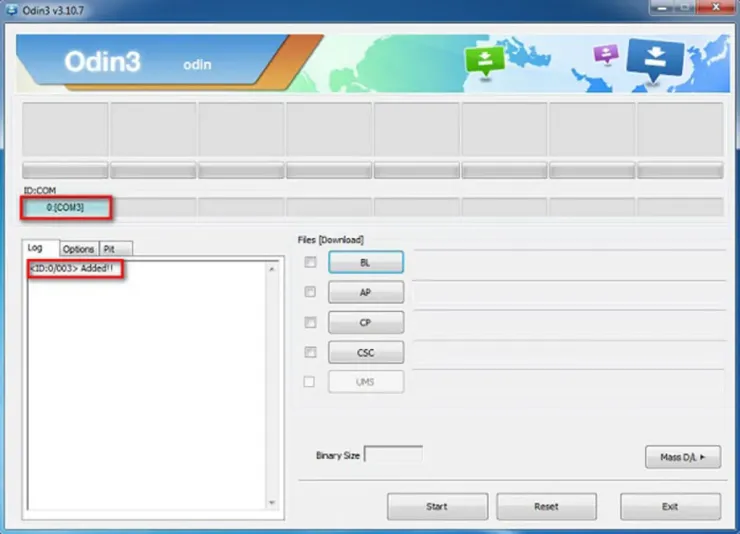
- روی دکمه AP کلیک کرده و فایلی را که با عبارت AP شروع میشود از پوشه رام انتخاب کنید.
- همین کار را برای فایلهای BL،CP و CSC نیز انجام دهید.
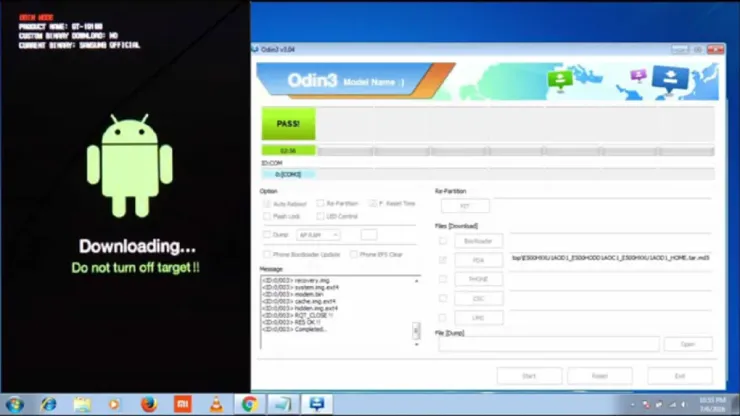
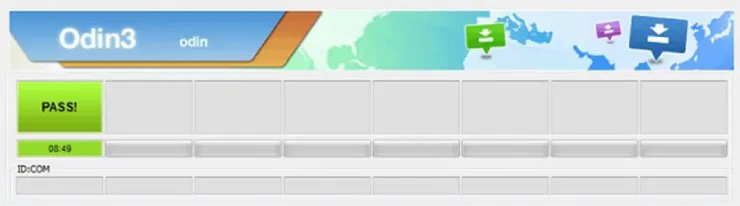
توجه: اگر نمیخواهید اطلاعات داخل گوشیتان پاک شود، بهجای فایل CSC، گزینه Home_CSC را انتخاب کنید. در اکثر مواقع فقط بارگذاری فایل AP کافی است، اما در این حالت تمام اطلاعات گوشی پاک خواهد شد. تنظیمات نهایی: در تب Options مطمئن شوید فقط گزینههای Auto Reboot و F.Reset Time فعال باشند. سایر گزینهها را تغییر ندهید. شروع فلش: حالا روی دکمه Start کلیک کنید و منتظر بمانید.
فلش کردن گوشی سامسونگ بدون کامپیوتر
سیستم عامل اندروید هر سال با بروزرسانیهایی همراه است و ممکن است برخی گزینهها تغییراتی داشته باشند. برای ریست فکتوری گوشیهای سامسونگ در اندروید 10 و 11 از طریق تنظیمات گوشی، مراحل زیر را دنبال کنید:
- ابتدا وارد بخش تنظیمات گوشی شوید و گزینه General Management را انتخاب کنید.
- در این مرحله روی گزینهی Reset بزنید.
- سپس گزینهی Factory data reset را انتخاب کنید تا گوشی به تنظیمات کارخانه بازگردد.
پس از انجام این مراحل، گوشی سامسونگ شما ریست خواهد شد و بعد از چند دقیقه دوباره راهاندازی میشود و شما میتوانید به گوشی خود دسترسی پیدا کنید.
آموزش فلش کردن گوشی سامسونگ دستی
برای فلش کردن به صورت دستی میتوانید این کار را به دو صورت انجام دهید:
- فلش کردن از طریق ورود به حالت ریکاوری (که در ابتدای مطلب توضیح داده شد.)
- فلش کردن از طریق تنظیمات (که در مرحله قبل به آن اشاره کردیم.)
فلش کردن گوشی سامسونگ با دکمه پاور
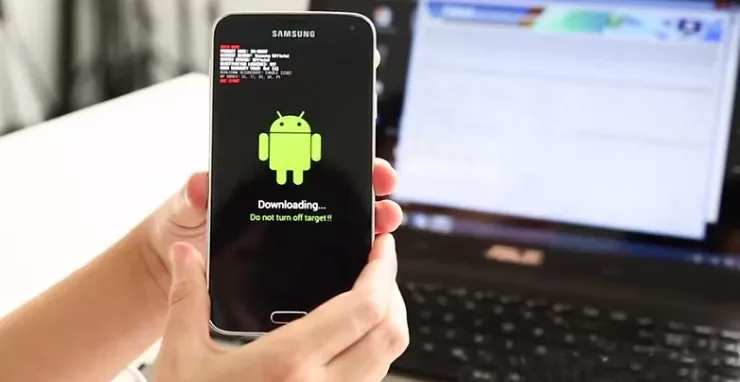
برای فلش کردن به وسیله دکمه پاور و بسته به مدل گوشی، چند حالت پیش روی شما خواهد بود: برای مدلهای قدیمیتر سامسونگ: ابتدا گوشی را خاموش کنید. سپس دکمههای کم کردن صدا، پاور و هوم را به صورت همزمان فشار داده و نگه دارید تا وارد صفحه مربوطه شوید. در مدلهایی که دکمه Bixby دارند: بهجای دکمه هوم، از Bixby استفاده کنید. یعنی گوشی را خاموش کرده و دکمههای کاهش صدا، بیکسبی و پاور را با هم فشار داده و نگه دارید. پس از ورود به حالت Download Mode، گوشی شما برای فلش کردن از طریق برنامه Odin کاملا آماده شده است. همان طور که مشاهده کردید پروسه فلش کردن که به عنوان یکی از مشکلات گوشی سامسونگ در دنیای امروزی مطرح میشود، آنچنان که تصور میکردید سخت و پیچیده نیست و اگر مراحل را به درستی انجام دهید، میتوانید به راحتی این کار را خودتان انجام داده و به هیچ عنوان نیازی به مراجعه به فروشگاههای مختلف نیست.
وقتی فلش کردن جواب نمیدهد: گام بعدی چیست؟
همانطور که در این راهنما مشاهده کردید، فلش کردن یک راهحل قدرتمند برای بسیاری از مشکلات نرمافزاری گوشیهای سامسونگ است. اما گاهی اوقات، مشکلاتی مانند بوت لوپ مداوم یا روشن نشدن دستگاه، ریشه در ایرادات سختافزاری مانند خرابی حافظه eMMC یا سایر قطعات روی برد دارند که با فلش کردن حل نمیشوند. تشخیص و تفکیک این مشکلات پیچیده نرمافزاری از سختافزاری، یک مهارت کلیدی و تخصصی است. این مهارت همان چیزی است که در یک دوره جامع آموزش تعمیرات موبایل از مبتدی تا حرفه ای به طور کامل فرا خواهید گرفت و به شما کمک میکند تا هر مشکلی را به صورت ریشهای عیبیابی و برطرف نمایید.
سوالات متداول
در این مقاله به بررسی فلش کردن گوشی سامسونگ پرداختیم و نکات مهمی را مورد بررسی قرار دادیم.
امیدواریم این مطلب برای شما مفید بوده باشد. در صورت داشتن سوال یا نیاز به راهنمایی بیشتر، میتوانید با ما در تماس باشید.
