نحوه ی فعال کردن USB Debugging گوشی اندروید
نویسنده: تیم تحریریه گلکسی فیکس
تاریخ انتشار: ۱۷ دی ۱۴۰۴
USB Debugging یکی از قابلیتهای مهم در سیستمعامل اندروید است که به توسعهدهندگان و کاربران پیشرفته اجازه میدهد تا به صورت مستقیم با دستگاه اندرویدی خود ارتباط برقرار کنند و عملکرد سیستم را بررسی و تست نمایند. با فعالسازی USB Debugging، کاربران قادر خواهند بود از ابزارهای توسعه مختلفی مانند Android Studio استفاده کنند و به سادگی دستگاه را برای رفع اشکالات و توسعه نرمافزارها به کامپیوتر متصل نمایند.
چنانچه علاقمندید دیباگ کردن گوشی های موبایل و بطور کلی تعمیرات نرم افزاری موبایل را به صورت حرفه ای و تخصصی بیاموزید، پیشنهاد ما به شما شرکت در دوره آموزش تعمیرات موبایل در آموزشگاه توبیکس است. جهت کسب اطلاعات بیشتر و ثبت نام در دوره، به صفحه آموزش تعمیرات موبایل مراجعه نمایید.
USB Debugging چیست؟
Debugging USB یا USB debugging یک قابلیت در سیستم عامل اندروید است که به توسعهدهندگان و کاربران پیشرفته اجازه میدهد تا از طریق اتصال USB بین رایانه و دستگاه اندروید، به صورت مستقیم از ویژگیها و ابزارهای پیشرفته سیستم عامل استفاده کنند و با آن تعامل داشته باشند.
با فعال کردن USB debugging، توسعهدهندگان میتوانند از ابزارها و محیطهای توسعه اندروید مانند Android Studio، adb (Android Debug Bridge) و سایر ابزارهای اشتراک گذاری و تست کد استفاده کنند. این ابزارها به آنها امکان میدهند که برنامهها را بر روی دستگاه اجرا، خطاها را ردیابی و اشکال زدایی (debug) کنند و همچنین اطلاعات مختلفی از دستگاه دریافت کنند.
علاوه بر توسعهدهندگان، کاربران پیشرفته نیز میتوانند با فعال کردن این قابلیت، به تنظیمات و ویژگیهای پیشرفتهتر دستگاه دسترسی پیدا کنند. به عنوان مثال، انتقال فایلها به صورت مستقیم از رایانه به دستگاه، نصب برنامهها از منابع خارجی (سایتها و فروشگاههای غیررسمی)، نمایش صفحه نمایش دستگاه روی رایانه و مدیریت دستگاه از راه دور از جمله قابلیتهایی هستند که با فعال کردن USB debugging در دسترس قرار میگیرند.
مهم است توجه داشت که این قابلیت برای کاربران عادی و نیازهای روزمره لازم نیست و معمولاً برای توسعهدهندگان و کاربران پیشرفته مناسب است. همچنین، فعال کردن USB debugging ممکن است ریسکهای امنیتی را به همراه داشته باشد، بنابراین باید با احتیاط و با آگاهی از پیامها و اخطارهای سیستم عامل این قابلیت را فعال کنید.
فعال کردن USB Debugging
برای فعال کردن USB Debugging مراحل زیر را دنبال کنید:
- به Settings (تنظیمات) بروید.
- به About phone (درباره تلفن) بروید.
- روی Build number (شماره ساخت) 7 بار ضربه بزنید تا Developer options (گزینههای توسعهدهنده) فعال شود.
- به Settings > Developer options بروید.
- USB Debugging (اشکالزدایی USB) را فعال کنید.
حالا دستگاه آمادهی اتصال به کامپیوتر برای دیباگ، نصب نرم افزارها و تعمیرات نرم افزاری است.
در ادامه به آموزش روشهای فعالسازی USB Debugging در گوشیهای با رام اندروید می پردازیم. ابتدا به طور کلی در مورد خود این قابلیت توضیح میدهیم و سپس به روش های فعال سازی آن در نسخههای مختلف اندروید میپردازیم.
تنظیمات دیباگ گوشی سامسونگ
برای فعال کردن تنظیمات دیباگ گوشی سامسونگ (usb debugging در گوشی سامسونگ) که یکی از مراحل اشکالزدایی USB در سامسونگ است، مراحل زیر را دنبال کنید:
- فعال کردن گزینه های توسعه دهنده (Developer Options):
- وارد تنظیمات (Settings) شوید.
- به بخش درباره گوشی (About phone) بروید.
- گزینه اطلاعات نرم افزار (Software information) را انتخاب کنید.
- چند بار (معمولاً 7 بار) روی گزینه شماره ساخت (Build number) ضربه بزنید تا پیام "حالت توسعه دهنده فعال شد!" نمایش داده شود.
(ممکن است نیاز به وارد کردن رمز عبور یا الگوی قفل گوشی داشته باشید.)
- فعال کردن تنظیمات usb سامسونگ:
- ۱. به تنظیمات (Settings) بازگردید.
- ۲. به گزینه های توسعه دهنده (Developer options) که حالا در تنظیمات ظاهر شده است، بروید.
- عیبیابی USB را پیدا کنید.
- آن را روشن کنید و در صورت نمایش پیام هشدار، تأیید کنید.
حالا گوشی سامسونگ شما در حالت دیباگ USB فعال است و میتوانید آن را برای توسعه نرمافزار، روت کردن یا استفاده از ADB به کامپیوتر متصل کنید.
فعال سازی USB debugging در اندروید 2.3 و نسخه پایین تر
برای فعال کردن USB debugging در اندروید 2.3 و نسخههای پایینتر، شما باید مراحل زیر را دنبال کنید:
1. ابتدا به تنظیمات دستگاه اندروید خود بروید. برای دسترسی به تنظیمات، میتوانید به صفحه نمایش اصلی دستگاه خود بروید و روی دکمه منو (دکمه با سه خط افقی) یا دکمه تنظیمات (دکمه با نماد چرخ دنده) در صفحه نمایش لمسی خود کلیک کنید.
2. در تنظیمات، به قسمت "application" یا "app" بروید. نام این قسمت ممکن است در نسخههای مختلف اندروید متفاوت باشد.
3. در قسمت "application"، به قسمت "Development" یا "developer optionz" بروید.
4. USB debugging را فعال کنید.
5. در صورتی که برای فعال کردن USB debugging نیاز به تأیید داشته باشید، پیامی روی صفحه نمایش نشان داده میشود. بر روی "بله" یا "تأیید" کلیک کنید تا فعالسازی با موفقیت به پایان برسد.
حالا این قابلیت در دستگاه اندروید شما فعال شده است و میتوانید از آن برای اتصال به رایانه و استفاده از ابزارهای توسعهدهنده، نصب برنامههای سفارشی و اجرای عملیات مرتبط با اشکالزدایی استفاده کنید.
توجه داشته باشید که مراحل فعال کردن USB debugging ممکن است در برخی دستگاهها و نسخههای اندروید متفاوت باشد. بهتر است در صورت وجود تفاوت، به منبع اصلی یا دستنویس سازنده دستگاه خود مراجعه کنید تا مطمئن شوید که مراحل صحیح را دنبال میکنید.
فعال سازی USB debugging در Android 2.3 Gingerbread و نسخه های قبلی
برای فعالسازی USB debugging در Android 2.3 Gingerbread و نسخههای قبلی آن، میتوانید مراحل زیر را دنبال کنید:
1. ابتدا به تنظیمات دستگاه خود بروید. این گزینه را معمولاً در منوی اصلی دستگاه یا در نوار اعلانات بالای صفحه پیدا خواهید کرد.
2. در تنظیمات، به بخش "Applications" (apps) یا "Application Settings" بروید.
3. در بخش برنامهها، گزینه "Development" را پیدا کنید و آن را انتخاب کنید.
4. در تنظیمات توسعه، به دنبال گزینه "USB debugging" بگردید و آن را فعال کنید.
5. پیغامی نمایش داده خواهد شد که نسبت به فعال کردن این قابلیت به شما هشدار میدهد. بر روی "OK" (تأیید) کلیک کنید.
6. حالا USB debugging بر روی دستگاه شما فعال شده است و شما میتوانید از طریق کابل USB با رایانه خود ارتباط برقرار کنید و از امکانات debugging استفاده کنید.
فعال سازی USB debugging در اندروید 4.0 و 4.1
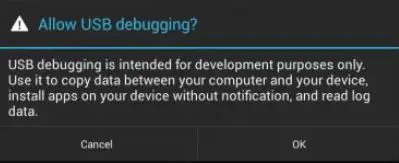
برای فعالسازی USB debugging در Android 4.0 و 4.1، میتوانید مراحل زیر را دنبال کنید:
1. ابتدا به تنظیمات دستگاه خود بروید. این گزینه را معمولاً در منوی اصلی دستگاه یا در نوار اعلانات بالای صفحه پیدا خواهید کرد.
2. در تنظیمات، به بخش "About Phone" یا "About Device" بروید.
3. در بخش "About Phone"، گزینه "Build Number" را پیدا کنید و بر روی آن برخورد کنید. در بعضی دستگاهها این گزینه ممکن است در بخش دیگری مانند "Software Information" یا "Software Updates" قرار داشته باشد.
4. برخی از دستگاهها ممکن است نیاز به تایپ یک کلمه عبور برای دسترسی به گزینه "Build Number" داشته باشند. در صورتی که چنین درخواستی مطرح شد، کلمه عبور را تایپ کنید.
5. حالا به تنظیمات دستگاه برگشته و در بخش "Developer Options" قرار دارید. این گزینه را پیدا کنید و آن را انتخاب کنید.
6. در تنظیمات توسعهدهنده، به دنبال گزینه "USB debugging" بگردید و آن را فعال کنید.
7. پیغامی نمایش داده خواهد شد که شما را از فعالسازی این قابلیت هشدار میدهد. بر روی "OK" کلیک کنید.
8. حالا قابلیت دیباگ با USB بر روی دستگاه شما فعال شده است و شما میتوانید از طریق کابل USB با رایانه خود ارتباط برقرار کنید و از امکانات debugging استفاده کنید.
فعال کردن USB Debugging در اندروید Marshmallow و Nougat (نسخههای 6.0 و 7.0 و 8.0)
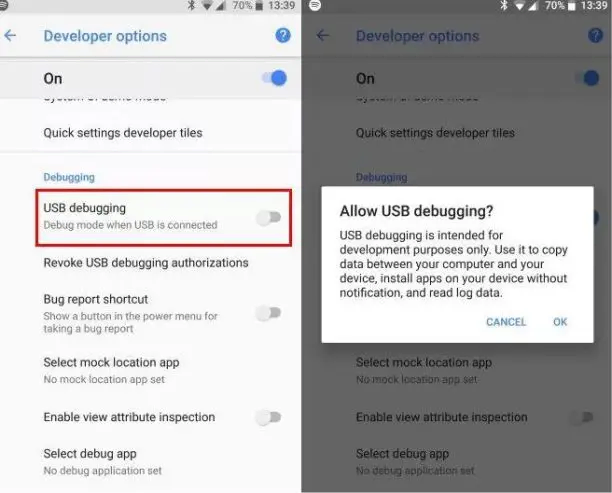
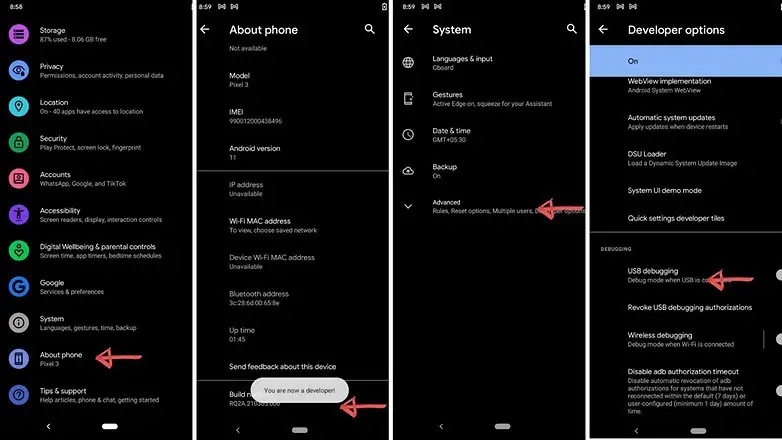
برای فعال کردن USB Debugging در اندروید Marshmallow و Nougat (نسخههای 6.0 و 7.0 و 8.0)، میتوانید مراحل زیر را دنبال کنید:
1. در تلفن همراه خود به تنظیمات (Settings) بروید.
2. در بخش تنظیمات، به قسمت "درباره تلفن" (About Phone) بروید.
3. در قسمت "درباره تلفن"، گزینه "شماره ساخت" (Build Number) را پیدا کنید و بر روی آن برخورد کنید. این کار برای شما یک پیام "شما یک توسعهدهنده شدید!" (You are now a developer!) را نمایش خواهد داد.
4. حالا به عقب برگشته و در تنظیمات، گزینه "توسعهدهندگان" (Developer Options) را پیدا کنید و بر روی آن کلیک کنید.5. در صفحه "توسعهدهندگان"، گزینه "Debugging USB" را پیدا کنید و بر روی آن کلیک کنید.
6. حالا باید USB Debugging را فعال کنید. برای این کار، روی کلید قرار داده شده در بالای صفحه کلیک کنید تا آن را به حالت فعال (On) تغییر دهید.
7. یک پیام هشدار نمایش داده میشود که از شما درخواست میکند تا این عمل را تأیید کنید. روی "بله" (OK) کلیک کنید.
فعال كردن USB debugging اندروید 9
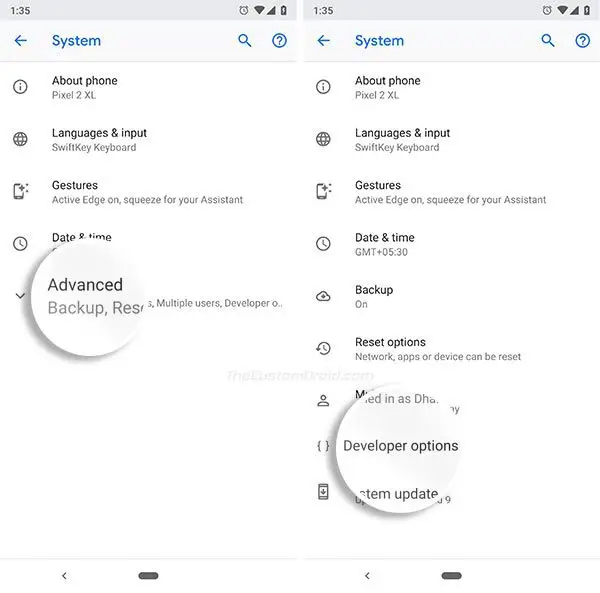
برای فعال کردن USB debugging در اندروید 9 ، میتوانید این مراحل را دنبال کنید:
1. ابتدا به تنظیمات دستگاه خود بروید. برای این کار میتوانید به صفحه اصلی دستگاه خود بروید و روی آیکون "تنظیمات" یا "Settings" که معمولاً شبیه به یک چرخ دنده است، کلیک کنید.
2. در صفحه تنظیمات، به پایین بروید و بخش "پیشرفته" یا "Advanced" را پیدا کنید و روی آن کلیک کنید.
6. حالا به صفحه تنظیمات "گزینه های توسعهدهنده" یا "Developer Options" به این بخش بروید.
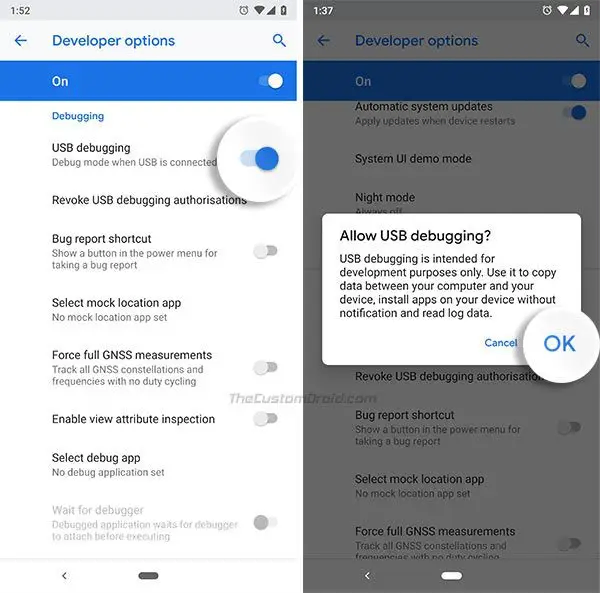
7. در بخش "گزینه های توسعهدهنده"، USB debugging را پیدا کنید و روی آن برخورد کنید تا آن را فعال کنید. ممکن است برای فعال کردن به شما یک هشدار نمایش داده شود، که شما باید آن را تأیید کنید.
حالا قابلیت دیباگ با USB در دستگاه اندروید 9 شما فعال شده است. با اتصال دستگاه به رایانه از طریق کابل USB، میتوانید از امکانات و ویژگیهای مرتبط با USB debugging استفاده کنید.
فعال سازی USB debugging اندروید 10
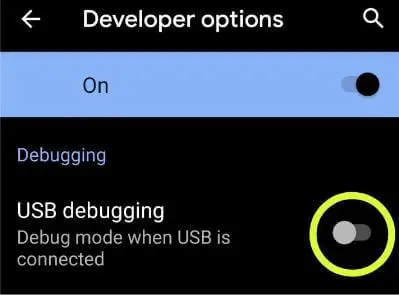
برای فعال کردن USB debugging در اندروید 10، میتوانید این مراحل را دنبال کنید:
1. ابتدا به تنظیمات دستگاه خود بروید. برای این کار میتوانید به صفحه اصلی دستگاه خود بروید و روی آیکون "تنظیمات" یا "Settings" که معمولاً شبیه به یک چرخ دنده است، کلیک کنید.
2. در صفحه تنظیمات، به پایین بروید و بخش "سیستم" یا "System" را پیدا کنید و روی آن کلیک کنید.
3. حالا بر روی گزینه ی "گزینههای توسعهدهنده" یا "Developer Options" ظاهر خواهد شد. به این بخش بروید.
4. در بخش "گزینههای توسعهدهنده"، USB debugging را پیدا کنید و روی آن برخورد کنید تا آن را فعال کنید. ممکن است برای فعال کردن به شما یک هشدار نمایش داده شود، که شما باید آن را تأیید کنید.
USB debugging در اندروید 11
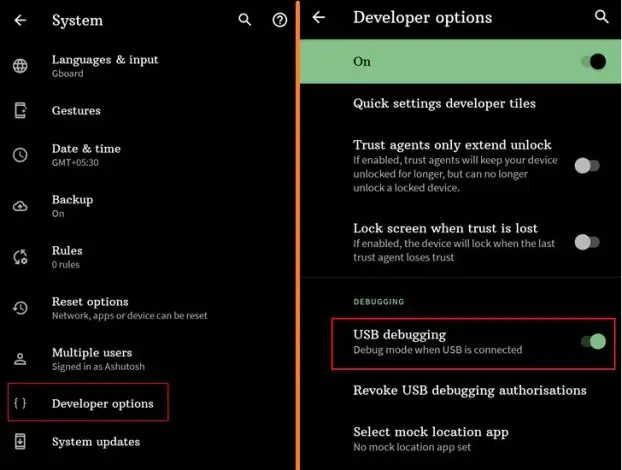
در اندروید 11، فعال کردن USB debugging می تواند به صورت زیر انجام شود:
1. ابتدا به تنظیمات دستگاه خود بروید. برای این کار می توانید به صفحه "تنظیمات" بروید و آیکون چرخ دنده را برای دسترسی سریعتر به تنظیمات جستجو کنید یا برنامه تنظیمات را در لیست برنامه ها پیدا کنید و آن را باز کنید.
2. در تنظیمات، به پایین صفحه بروید و از منوی "System" گزینه "Advance" را انتخاب کنید.
3. در بخش "درباره تلفن"، به پایین صفحه بروید و بر روی "شماره ساخت" یا "شماره نسخه" کلیک کنید. در برخی از دستگاه ها، شماره ساخت در بخش "نرم افزار" یا "اطلاعات دستگاه" قابل مشاهده است.
4. با کلیک بر روی شماره ساخت، حالت توسعه (Developer Options) فعال خواهد شد. اگر قبلاً حالت توسعه را فعال کردهاید، می توانید به مرحله بعدی بروید.
5. حالت توسعه را باز کنید و به دنبال گزینه "USB debugging" بگردید. این گزینه ممکن است در بخش "استفاده از USB"، "اختیارات اضافی" یا "تنظیمات توسعه" قرار داشته باشد.
6. با فعال کردن گزینه "USB debugging"، آماده استفاده از این ویژگی در اندروید 11 خواهید بود.
توجه داشته باشید که مکان قرارگیری این گزینه در تنظیمات ممکن است در بین دستگاه ها متفاوت باشد. بنابراین، ممکن است بخش ها و نام های مرتبط با این گزینه در دستگاه شما متفاوت باشد.
یکی از مهمترین موارد کاربرد USB Debugging در گوشی های اندرویدی، باز کردن الگوی قفل گوشی است. اگر می خواهید نحوه باز کردن الگوی قفل گوشی های اندرویدی با استفاده از دیباگ USB را یاد بگیرید، پیشنها می شود مقاله "آموزش روش باز کردن الگو گوشی اندروید" را در وبلاگ توبیکس مطالعه نمایید.
تنظیمات USB در آیفون
تنظیمات USB در آیفون بیشتر روی امنیت و کنترل دسترسی تمرکز دارد. برخلاف گوشی های اندرویدی که اشکالزدایی USB دارند، در iOS چنین گزینهای وجود ندارد، اما چند تنظیم مهم برای مدیریت اتصال USB در دسترس است:
- تأیید اعتماد به کامپیوتر
وقتی آیفون را به کامپیوتر وصل میکنید، پیامی با عنوان "به این کامپیوتر اعتماد دارید؟" نمایش داده میشود. اگر تأیید (Trust) را بزنید، گوشی به iTunes یا Finder متصل شده و امکان انتقال اطلاعات فراهم میشود.
- تنظیمات امنیتی USB
در مسیر تنظیمات > Face ID & Passcode (یا Touch ID & Passcode) گزینهای به نام USB Accessories وجود دارد. اگر این گزینه خاموش باشد، آیفون هنگام قفل بودن، ارتباط USB را غیرفعال میکند تا از دسترسی غیرمجاز جلوگیری شود.
- مدیریت آیفون با کامپیوتر
برای انتقال فایل، بکاپ گرفتن یا بازیابی (Restore)، باید از iTunes (در ویندوز و macOS قدیمی) یا Finder (در macOS جدید) استفاده کنید.
- ابزارهای تخصصی توسعهدهندگان
برنامهنویسان iOS از نرم افزارهایی مثل Xcode و Apple Configurator برای تست و مدیریت آیفون استفاده میکنند.
در کل، آیفون برای امنیت بیشتر، کنترل USB را محدود کرده و به همین دلیل مثل اندروید گزینه USB Debugging ندارد.
فعال کردن USB Debugging در گوشی اندروید و آیفون
USB Debugging یکی از قابلیت های مهم در گوشیهای با رام اندروید است که به توسعه دهندگان و کاربران پیشرفته اجازه میدهد به ابزارهای تخصصی مانند ADB و Android Studio دسترسی داشته باشند. فعال کردن USB Debugging این امکان را فراهم میکند تا از این قابلیت برای دیباگ، انتقال اطلاعات، نصب نرم افزارهای خاص و بازیابی داده های از دسترفته استفاده کرد.
در مقابل، iOS چنین قابلیتی را ارائه نمیدهد و سیستم USB در آیفون بیشتر روی امنیت و کنترل دسترسی تمرکز دارد. کاربران آیفون برای مدیریت دستگاه خود از iTunes، Finder، Xcode و سایر ابزارهای رسمی اپل استفاده میکنند.
در این مقاله، روش های فعالسازی USB Debugging را بررسی کردیم؛ هم با استفاده از تنظیمات معمولی و هم با فعالسازی حالت توسعه. با دنبال کردن مراحل مطرح شده، شما قادر خواهید بود این قابلیت را در گوشیهای خود فعال کنید و از ابزارهای مختلفی برای توسعه و عیبیابی نرمافزارها استفاده نمایید.
