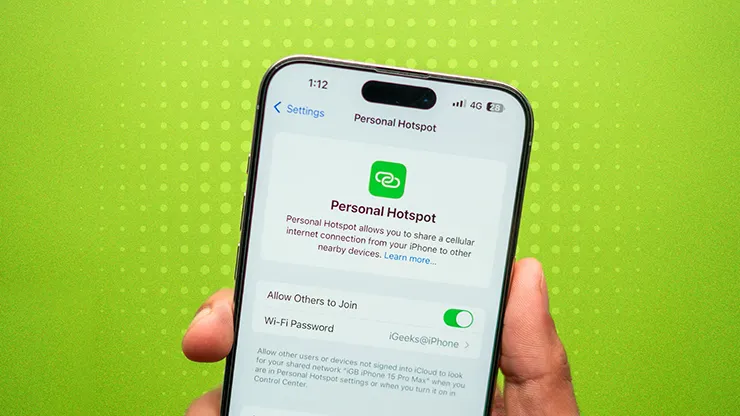
چگونه هات اسپات آیفون را فعال کنیم؟
نویسنده: تیم تحریریه گلکسی فیکس
تاریخ انتشار: ۳۰ آذر ۱۴۰۴
برخلاف سیستمعامل اندروید که معمولاً تنظیمات اینترنت را به صورت خودکار دریافت میکند، در سیستمعامل iOS، به ویژه برای اپراتورهای ایرانی مانند ایرانسل، همراه اول و رایتل، گاهی اوقات لازم است تنظیمات شبکه را به صورت دستی وارد کنید تا قابلیت اشتراکگذاری اینترنت فعال شود.
در این مقاله تخصصی، ما نه تنها نحوه فعالسازی هات اسپات آیفون را برای تکتک اپراتورها بررسی میکنیم، بلکه به شما یاد میدهیم چگونه سرعت اینترنت خود را بهینه کنید، امنیت شبکه خود را بالا ببرید و مشکلات اتصال را رفع نمایید. اگر به دنبال تبدیل کردن آیفون خود به یک مودم پرسرعت و مطمئن هستید، تا انتهای این مطلب با ما همراه باشید.
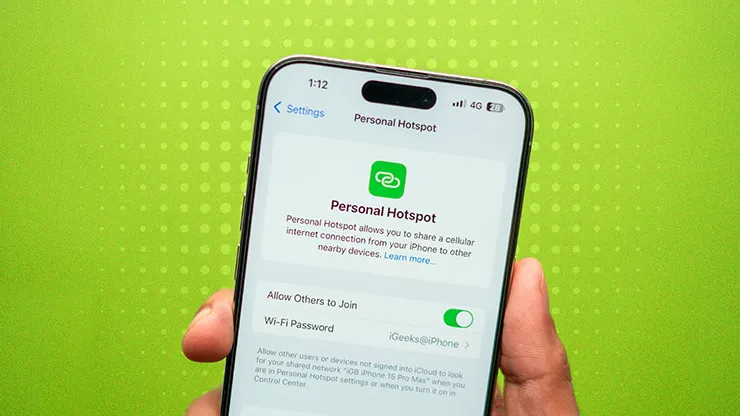
هات اسپات (Personal Hotspot) چیست و چگونه کار میکند؟
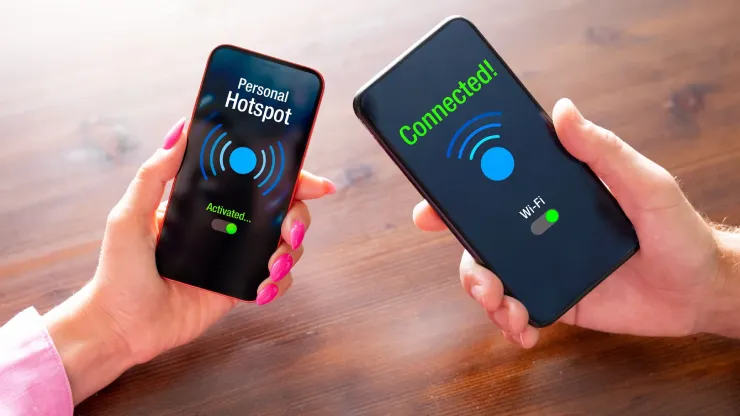
قبل از اینکه به سراغ تنظیمات فنی برویم، بهتر است بدانیم که هات اسپات دقیقاً چه کاری انجام میدهد. قابلیت Personal Hotspot در آیفون به شما اجازه میدهد تا دیتای سیمکارت (Cellular Data) خود را از طریق وایفای، بلوتوث یا کابل USB با دستگاههای دیگر به اشتراک بگذارید. در واقع، گوشی شما تبدیل به یک روتر بیسیم میشود.
چرا هات اسپات در ایران نیاز به تنظیم دستی دارد؟
آیفونها برای شناسایی تنظیمات اینترنت از پروفایلهای APN (نام نقطه دستیابی) استفاده میکنند. در بسیاری از کشورهای جهان، این تنظیمات به محض قرار دادن سیمکارت به صورت خودکار اعمال میشود. اما در ایران، به دلیل تحریمها یا عدم هماهنگی کامل سیستمهای مخابراتی با سرورهای اپل، بخش مربوط به "اشتراکگذاری اینترنت" (Hotspot APN) اغلب خالی میماند. به همین دلیل شما اینترنت دارید، اما نمیتوانید آن را هاتاسپات کنید.
محل نقطه اتصال آیفون در تنظیمات
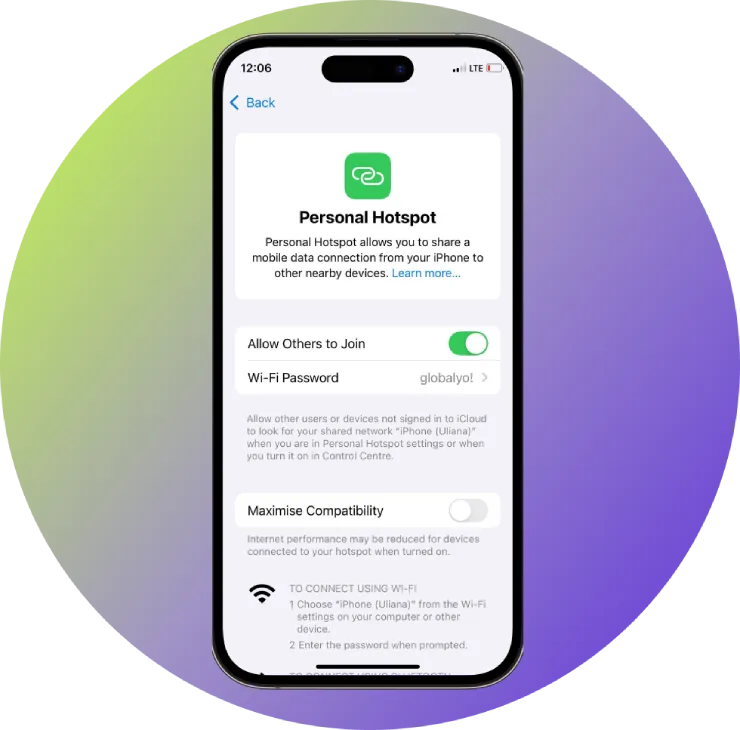
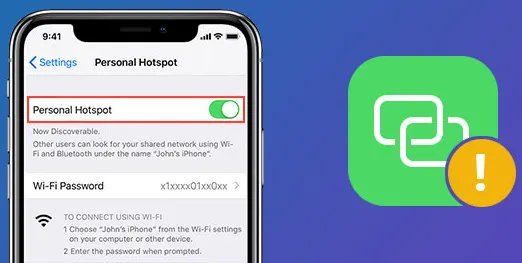
برای دسترسی به هات اسپات آیفون، کاربران باید به برنامه تنظیمات (Settings) در آیفون خود مراجعه کنند. این قابلیت معمولا در یکی از دو بخش زیر یافت میشود:
- بخش اصلی تنظیمات: در صفحه اصلی تنظیمات، روی گزینه "Personal Hotspot" ضربه بزنید.
- بخش Cellular: به بخش "Cellular" یا "Mobile Data" (بسته به نسخه سیستم عامل) بروید.
در برخی موارد اگر این گزینه نمایش داده نشود، ممکن است به دلیل محدودیت های اپراتور مخابراتی یا عدم پشتیبانی طرح اینترنت خط شما از این قابلیت باشد. در چنین شرایطی، باید با اپراتور خود تماس بگیرید تا اطمینان حاصل کنید که سرویس هات اسپات برای حساب شما فعال است.
آموزش فعالسازی هات اسپات آیفون برای مشترکین ایرانسل (Irancell)
ایرانسل یکی از پرطرفدارترین اپراتورهای دیتا در ایران است. اگر سیمکارت ایرانسل دارید و گزینه Personal Hotspot را نمیبینید، مراحل زیر را با دقت انجام دهید:
- وارد بخش Settings (تنظیمات) شوید.
- گزینه Cellular (یا Mobile Data) را انتخاب کنید.
- روی گزینه Cellular Data Network (شبکه داده تلفن همراه) ضربه بزنید.
- نکته: اگر آیفون دو سیمکارته دارید، ابتدا باید سیمکارت ایرانسل را انتخاب کرده و سپس وارد Cellular Data Network شوید.
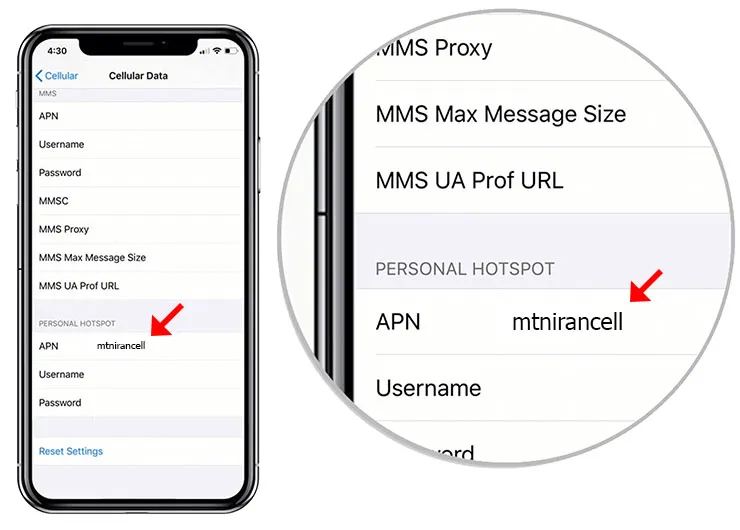
- در صفحه باز شده، به سمت پایین اسکرول کنید تا به بخش Personal Hotspot برسید (توجه کنید که این بخش در انتهای صفحه قرار دارد، آن را با بخش Cellular Data در بالای صفحه اشتباه نگیرید).
- در کادر روبروی APN، عبارت زیر را تایپ کنید:
- mtnirancell
- دو کادر Username و Password را خالی بگذارید.
- حالا دکمه برگشت (Back) را بزنید و یکبار به طور کامل از تنظیمات خارج شوید.
- مجدداً وارد Settings شوید؛ اکنون باید گزینه Personal Hotspot را زیر گزینه Cellular مشاهده کنید.
آموزش فعالسازی هات اسپات آیفون برای مشترکین همراه اول (MCI)
برای کاربران همراه اول نیز پروسه مشابهی وجود دارد، اما شناسه APN متفاوت است. برای روشن کردن هات اسپات در سیمکارتهای همراه اول مراحل زیر را طی کنید:
- مسیر Settings > Cellular > Cellular Data Network را طی کنید.
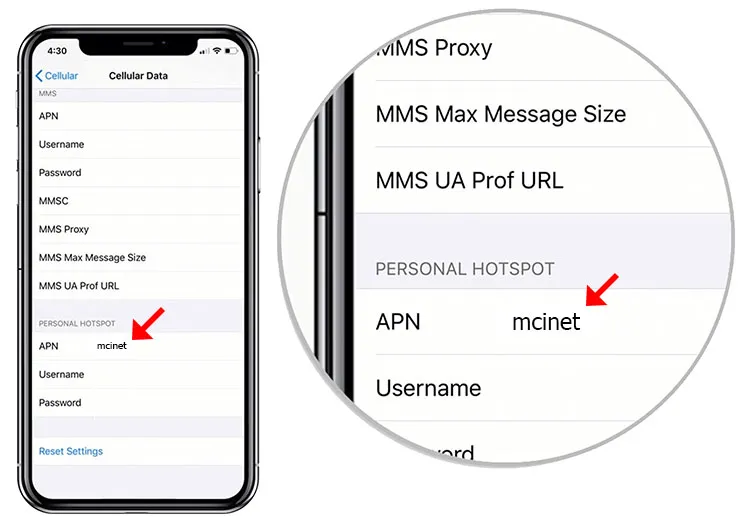
- به پایین صفحه بروید تا بخش Personal Hotspot را پیدا کنید.
- روی کادر APN ضربه بزنید و عبارت زیر را دقیقاً تایپ کنید:
- mcinet
- مانند قبل، نام کاربری و رمز عبور را خالی رها کنید.
- پس از بازگشت به منوی اصلی تنظیمات، چند ثانیه صبر کنید تا گزینه هات اسپات ظاهر شود. اگر نشد، یکبار اینترنت گوشی را خاموش و روشن کنید.
نکته مهم: دقت کنید که حروف باید کوچک تایپ شوند و هیچ فاصلهای (Space) در ابتدا یا انتهای کلمه mcinet وجود نداشته باشد.
آموزش فعالسازی هات اسپات آیفون برای مشترکین رایتل (Rightel)
رایتل به عنوان اپراتور پیشرو در ارائه خدمات دیتا، تنظیمات سادهای دارد. اگر از سیمکارت رایتل استفاده میکنید:
- به Settings بروید و وارد Cellular شوید.
- گزینه Cellular Data Network را باز کنید.
- در قسمت انتهایی صفحه و زیرمجموعه Personal Hotspot، در کادر APN عبارت زیر را وارد کنید:
- rightel
- از تنظیمات خارج شده و مجدداً وارد شوید تا تغییرات اعمال شود.
جدول خلاصه تنظیمات APN برای اپراتورها
|
اپراتور |
مقدار APN (بسیار مهم) |
مسیر دسترسی |
نکات تکمیلی و مهم |
|
ایرانسل (Irancell) |
mtnirancell |
Settings > Cellular > Cellular Data Network |
دو سیمکارتهها: ابتدا سیمکارت ایرانسل را انتخاب کنید. بخش Personal Hotspot در انتهای صفحه است (با بخش بالا اشتباه نگیرید). |
|
همراه اول (MCI) |
mcinet |
Settings > Cellular > Cellular Data Network |
حروف باید کوچک باشند و بدون فاصله. اگر گزینه ظاهر نشد، اینترنت را یکبار خاموش و روشن کنید. |
|
رایتل (Rightel) |
rightel |
Settings > Cellular > Cellular Data Network |
پس از وارد کردن، از تنظیمات خارج شده و مجدداً وارد شوید تا تغییرات اعمال شود. |
نکات مهم در استفاده از نقطه اتصال آیفون
- امنیت: نقطه اتصال ایفون از پروتکلهای رمزنگاری WPA2 برای اتصال Wi-Fi استفاده میکند که امنیت بالایی را فراهم میکند. پیشنهاد میکنیم یک پسورد قوی برای کانکشن گوشی خود انتخاب کنید و آن را به صورت دورهای نیز تغییر دهید.
- مصرف باتری و داده: استفاده از هات اسپات و به ویژه در حالت Wi-Fi، میتواند مصرف باتری و داده را به طور قابل توجهی افزایش دهد. برای کاهش مصرف باتری، میتوانید از اتصال USB یا بلوتوث استفاده کنید.
- قابلیت Family Sharing: اگر از Family Sharing اپل استفاده میکنید، میتوانید تنظیم کنید که اعضای خانواده بدون نیاز به وارد کردن رمز عبور به هات اسپات آیفون شما متصل شوند. این گزینه در تنظیمات هات اسپات قابل فعال سازی است.
- محدودیتهای اپراتور: برخی اپراتورهای مخابراتی ممکن است برای استفاده از هات اسپات هزینه اضافی دریافت کنند یا محدودیتهایی برای میزان داده به اشتراک گذاری شده اعمال کنند. بنابراین پیش از استفاده، شرایط بسته اینترنتی و مفاد قرارداد اپراتور خود را بررسی کنید.
هات اسپات آیفون در نسخههای مختلف iOS
مکان و رابط کاربری هات اسپات در آیفون ممکن است بسته به نسخه iOS کمی متفاوت باشد. در نسخههای جدیدتر iOS (مانند iOS 18 در زمان نگارش این مقاله)، اپل این قابلیت را با بهبودهایی مانند رابط کاربری سادهتر و گزینههای امنیتی پیشرفتهتر ارائه کرده است. برای اطمینان از دسترسی به آخرین ویژگیها، توصیه میشود سیستم عامل گوشی خود را به صورت دورهای آپدیت کنید.
موارد استفاده و مزایا
Hotspot آیفون به کاربران این امکان را میدهد تا در موقعیتهایی که Wi-Fi عمومی در دسترس نیست (مانند سفر یا مناطق دورافتاده)، به اینترنت متصل شوند. این قابلیت برای کاربرانی که نیاز به اتصال لپ تاپ یا تبلت به اینترنت دیتا دارند، بسیار کاربردی است. همچنین امکان اتصال چندین دستگاه به طور همزمان (بسته به محدودیتهای اپراتور و دستگاه) وجود دارد که این ویژگی را برای گروههای کوچک یا خانوادهها مناسب میکند.
مشکل هات اسپات آیفون
مشکلات هات اسپات آیفون عبارتند از:
- عدم نمایش هات اسپات در تنظیمات
- عدم اتصال گوشی یا تبلت به هات اسپات
- قطع شدن مکرر هات اسپات
- مصرف بالای اینترنت
- مشکل در آیفونهای دو سیم کارته
- مشکلات نرمافزاری یا سختافزاری
رفع مشکلات رایج: چرا هات اسپات آیفون وصل نمیشود؟
حتی با انجام تنظیمات بالا، ممکن است گاهی اوقات با مشکل مواجه شوید. در اینجا راهکارهای تخصصی برای رفع خطاهای هات اسپات را بررسی میکنیم.
1. مشکل "Allow Others to Join" خاکستری است
اگر دکمه روشن کردن هات اسپات وجود دارد اما خاموش نمیشود یا خاکستری است:
- به Settings > Screen Time > Content & Privacy Restrictions بروید.
- مطمئن شوید در بخش تغییرات، گزینه Cellular Data Changes روی Allow تنظیم شده باشد.
2. قطع و وصل شدن مکرر
آیفونها برای صرفهجویی در مصرف باتری، اگر دستگاهی برای مدتی از اینترنت استفاده نکند، هات اسپات را به صورت خودکار قطع میکنند.
- راه حل: صفحه گوشی آیفون را روشن نگه دارید (وارد بخش Personal Hotspot شوید و همانجا بمانید) تا زمانی که دستگاه دوم متصل شود. استفاده از کابل USB نیز مانع از قطع شدن میشود.
3. گزینه Cellular Data Network وجود ندارد
در برخی نسخههای iOS یا برخی سیمکارتهای دائمی قدیمی، این گزینه ممکن است پنهان باشد.
- در این صورت یکبار Network Settings را ریست کنید (مسیر آن در ادامه توضیح داده شده است). اگر مشکل حل نشد، باید با پشتیبانی اپراتور تماس بگیرید تا تنظیمات را به صورت "Configuration Message" برای شما ارسال کنند.
4. ریست کردن تنظیمات شبکه
اگر هیچکدام از روشها کارساز نبود، این تیر آخر است. توجه داشته باشید با این کار، رمزهای وایفای ذخیره شده در گوشی شما پاک میشوند، اما اطلاعات شخصی (عکس و فیلم) پاک نمیشوند.
- مسیر: Settings > General > Transfer or Reset iPhone > Reset > Reset Network Settings.
- پس از روشن شدن گوشی، مجدداً تنظیمات APN را که در بالا آموزش دادیم، وارد کنید.
نکات کلی
- امنیت: همیشه از رمز عبور Wi-Fi قوی استفاده کنید و آن را با افراد غیر مجاز به اشتراک نگذارید.
- بررسی اپراتور: برخی اپراتورها ممکن است برای هات اسپات محدودیت یا هزینه اضافی اعمال کنند. شرایط طرح خود را بررسی کنید.
- حالت هواپیما: مطمئن شوید که حالت هواپیما (Airplane Mode) خاموش است. زیرا این حالت باعث غیر فعال شدن ویژگی هات اسپات میشود.
- دستگاههای متصل: در Settings > Personal Hotspot میتوانید دستگاههای متصل را مشاهده کنید. برای امنیت بیشتر، گزینه Allow Others to Join را غیرفعال کنید تا فقط دستگاههای مجاز متصل شوند.
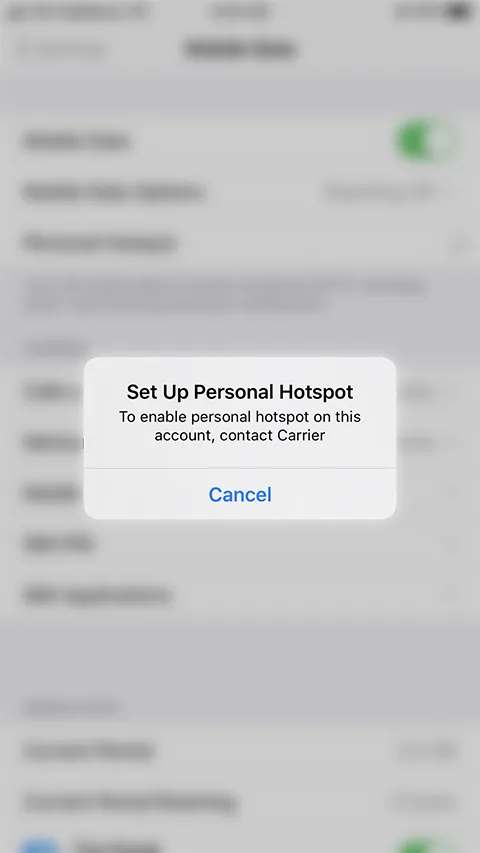
1. چرا ارور Contact Carrier را میبینید؟
این جدول نشان میدهد که ریشه مشکل معمولاً کجاست.
|
ردیف |
علت خطا |
توضیحات |
|
۱ |
تنظیمات نادرست APN |
رایجترین دلیل. اطلاعات نام نقطه دستیابی (APN) در تنظیمات شبکه خالی یا اشتباه است. |
|
۲ |
عدم پشتیبانی طرح |
اپراتور قابلیت هاتاسپات را روی بسته اینترنت شما بسته است یا نیاز به هزینه جداگانه دارد. |
|
۳ |
مشکلات نرمافزاری |
باگهای سیستم عامل iOS یا بههمریختگی تنظیمات شبکه گوشی. |
|
۴ |
مشکلات سیمکارت/حساب |
سیمکارت اعتبار ندارد، مسدود شده یا از نظر فنی آسیب دیده است. |
|
۵ |
تداخل دو سیمکارت |
در گوشیهای دو سیمکارته، خطِ دیتای انتخاب شده به درستی تنظیم نشده است. |
2. اطلاعات حیاتی اپراتورها
اغلب اوقات با وارد کردن دستی این تنظیمات مشکل حل میشود. به مسیر زیر بروید و اطلاعات جدول را وارد کنید:
Settings > Cellular > Cellular Data Network
(نکته: این اطلاعات را هم در بخش Cellular Data و هم در بخش Personal Hotspot پایین صفحه وارد کنید)
|
اپراتور |
نام APN (بسیار مهم) |
نام کاربری (Username) |
رمز عبور (Password) |
شماره پشتیبانی |
|
همراه اول |
mcinet |
خالی بگذارید |
خالی بگذارید |
۹۹۹۰ |
|
ایرانسل |
mtnirancell |
خالی بگذارید |
خالی بگذارید |
۷۰۰ یا ۰۹۳۷۷۰۰۰۰۰۰ |
|
رایتل |
rightel |
خالی بگذارید |
خالی بگذارید |
۲۰۰ یا ۰۹۲۰۲۰۰۰۰۰۰ |
نکته: پس از وارد کردن، یکبار دکمه Back (Cellular) را بزنید و گوشی را ریستارت کنید.
3. گامهای رفع مشکل (عیبیابی کامل)
اگر با تنظیمات بالا مشکل حل نشد، این مراحل را به ترتیب انجام دهید.
|
اولویت |
روش حل مشکل |
دستورالعمل اجرایی |
|
۱ |
بررسی وضعیت اینترنت |
مطمئن شوید Cellular Data روشن است، بسته اینترنت حجم دارد و حالت پرواز (Airplane Mode) خاموش است. |
|
۲ |
ریست تنظیمات شبکه |
به مسیر Settings > General > Transfer or Reset iPhone > Reset بروید و Reset Network Settings را بزنید. (توجه: رمزهای وایفای پاک میشوند). |
|
۳ |
بهروزرسانی iOS |
به Settings > General > Software Update بروید و اگر آپدیتی (مثل iOS 18) موجود است، نصب کنید. |
|
۴ |
تنظیمات دو سیمکارت |
در بخش Cellular Plans مطمئن شوید خط درستی برای دیتا انتخاب شده است. خط دوم را موقتاً خاموش کنید تا تست کنید. |
|
۵ |
روشهای جایگزین |
اگر وایفای کار نکرد، هاتاسپات را از طریق Bluetooth (جفتسازی دستگاهها) یا کابل USB (اتصال به کامپیوتر) تست کنید. |
|
۶ |
ریست کلی تنظیمات |
اگر هیچکدام کار نکرد: Reset All Settings. (اطلاعات شما پاک نمیشود، فقط تنظیمات به حالت کارخانه برمیگردد). |
4. نکات ایمنی و مصرفی
|
موضوع |
نکته مهم |
|
امنیت |
برای هاتاسپات خود رمز عبور قوی بگذارید و اگر لازم نیست گزینه Allow Others to Join را خاموش کنید. |
|
مصرف باتری |
هاتاسپات باتری زیادی مصرف میکند. در صورت امکان هنگام استفاده، گوشی را به شارژ بزنید یا از کابل USB استفاده کنید. |
|
تست نهایی |
اگر همچنان مشکل دارید، سیمکارت را در گوشی دیگر یا سیمکارت دیگری را در گوشی خودتان تست کنید تا بفهمید مشکل سختافزاری است یا مربوط به اپراتور. |
