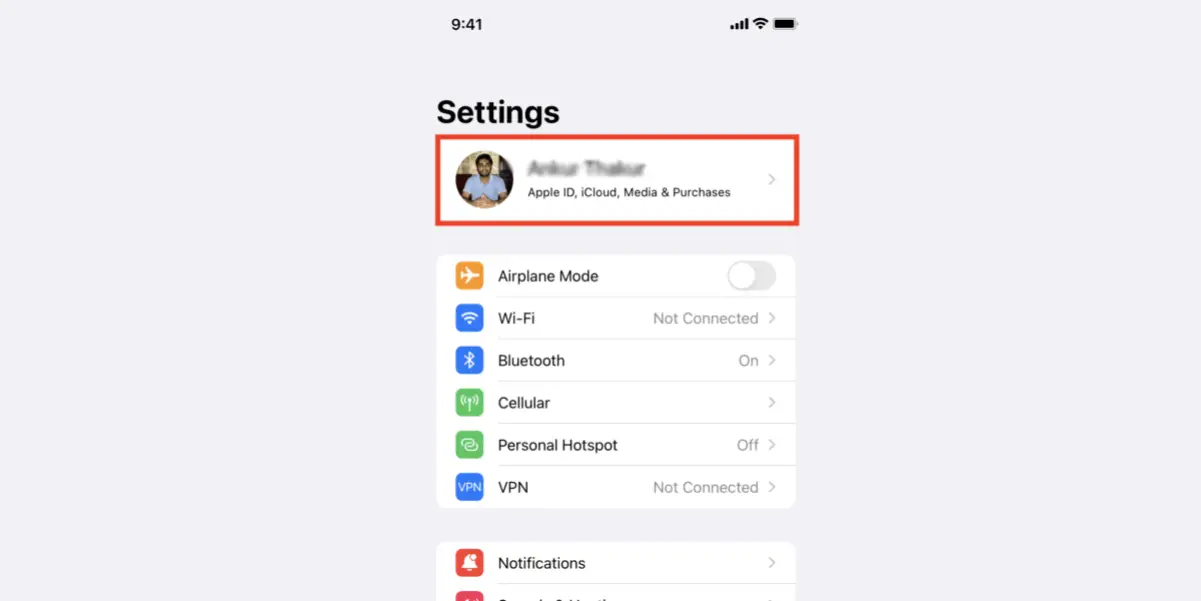
آموزش حذف اپل آیدی از دستگاههای مختلف
نویسنده: تیم تحریریه گلکسی فیکس
تاریخ انتشار: ۱۷ دی ۱۴۰۴
یکی از مشکلات رایجی که کاربران با آن رو به رو هستند، حذف یا تغییر اپل آیدی از دستگاه های مختلف است. اپل آیدی نه تنها دسترسی به خدمات متعدد اپل را فراهم می کند، بلکه اطلاعات حساس مانند مخاطبین، یادداشت ها و حتی عکس ها را در iCloud ذخیره می کند. به همین دلیل، حذف صحیح اپل آیدی از دستگاه ها باید با دقت و بهدرستی انجام شود تا از از دست رفتن داده ها جلوگیری شود.
حالا تصور کنید که شما یک تعمیرکار موبایل هستید یا قصد دارید به این حوزه وارد شوید. آگاهی کامل از نحوه مدیریت اپل آیدی و حل مشکلات مرتبط با آن، نه تنها به شما کمک می کند تا خدمات حرفهای تری ارائه دهید، بلکه اعتماد مشتریان را نیز جلب می کند. کلاس های آموزشی ما به شما آموزش می دهند که چگونه در شرایط مختلف، از حذف اپل آیدی گرفته تا تعمیرات نرم افزاری و سخت افزاری، بهترین خدمات را به مشتریانتان ارائه کنید. پس اگر به دنبال یادگیری تکنیک های حرفه ای تعمیر موبایل و مدیریت اپل آیدی هستید، این کلاس ها بهترین فرصت برای شروع هستند. همراه ما باشید و مهارت های ارزشمندی کسب کنید که شما را به یک تعمیرکار موبایل حرفهای تبدیل خواهد کرد.
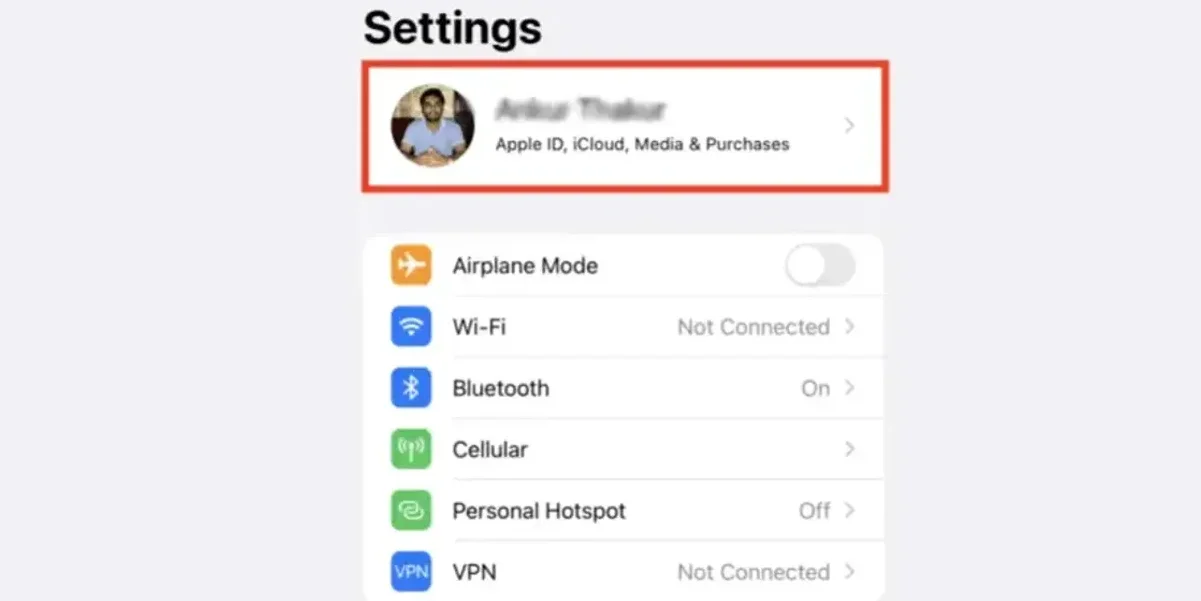 حذف اپل آیدی از آیفون[/caption]
سپس وارد بخش "iCloud" شوید. در پایین صفحه، گزینه "Sign Out" را پیدا کرده و روی آن ضربه بزنید. در این مرحله از شما خواسته می شود که رمز عبور اپل آیدی خود را وارد کنید. پس از وارد کردن رمز، برای تأیید عملیات، باید گزینه های مربوط به داده هایی که می خواهید از دستگاه خود نگه دارید یا حذف کنید، انتخاب کنید.
[caption id="attachment_31631" align="aligncenter" width="1201"]
حذف اپل آیدی از آیفون[/caption]
سپس وارد بخش "iCloud" شوید. در پایین صفحه، گزینه "Sign Out" را پیدا کرده و روی آن ضربه بزنید. در این مرحله از شما خواسته می شود که رمز عبور اپل آیدی خود را وارد کنید. پس از وارد کردن رمز، برای تأیید عملیات، باید گزینه های مربوط به داده هایی که می خواهید از دستگاه خود نگه دارید یا حذف کنید، انتخاب کنید.
[caption id="attachment_31631" align="aligncenter" width="1201"]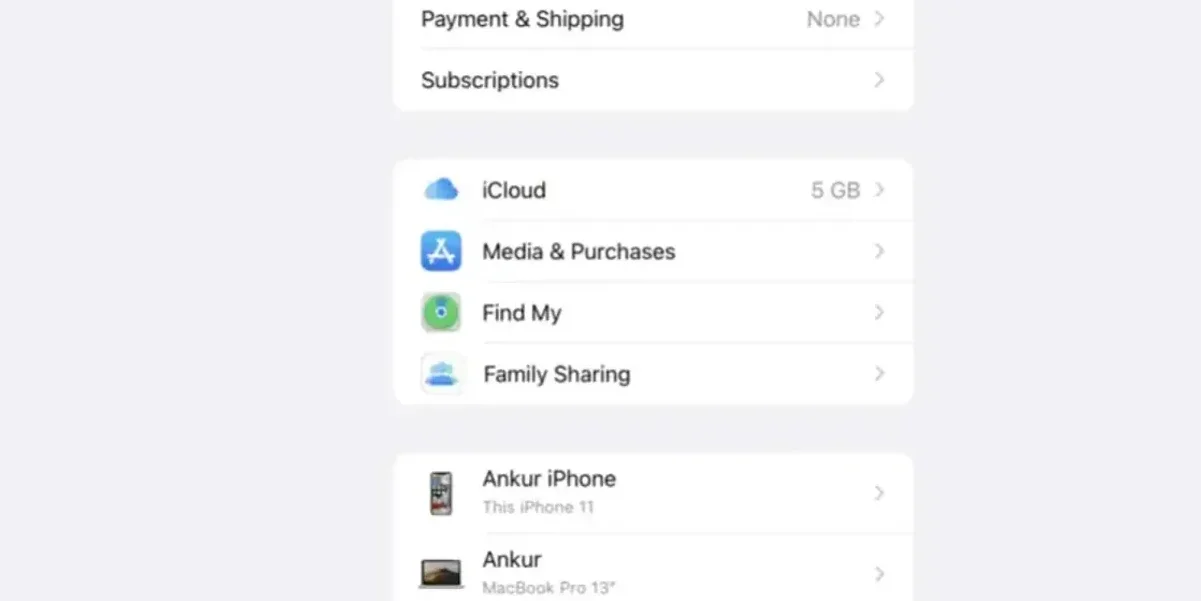 نحوه حذف اپل آیدی از آیفون[/caption]
بعد از انجام مراحل فوق، اپل آیدی از دستگاه شما حذف خواهد شد و دیگر نمی توانید از خدمات مرتبط با آن نظیر iCloud، iMessage و سایر سرویس های اپل استفاده کنید تا زمانی که دوباره وارد حساب خود شوید. این عملیات تنها اپل آیدی را از دستگاه شما حذف میکند، و اطلاعات شما در سرویس های آنلاین همچنان محفوظ خواهند ماند.
نحوه حذف اپل آیدی از آیفون[/caption]
بعد از انجام مراحل فوق، اپل آیدی از دستگاه شما حذف خواهد شد و دیگر نمی توانید از خدمات مرتبط با آن نظیر iCloud، iMessage و سایر سرویس های اپل استفاده کنید تا زمانی که دوباره وارد حساب خود شوید. این عملیات تنها اپل آیدی را از دستگاه شما حذف میکند، و اطلاعات شما در سرویس های آنلاین همچنان محفوظ خواهند ماند.
 نحوه حذف اپل آیدی از آیپد یا مک[/caption]
 تأثیر حذف اپل آیدی بر سرویس های اپل[/caption]
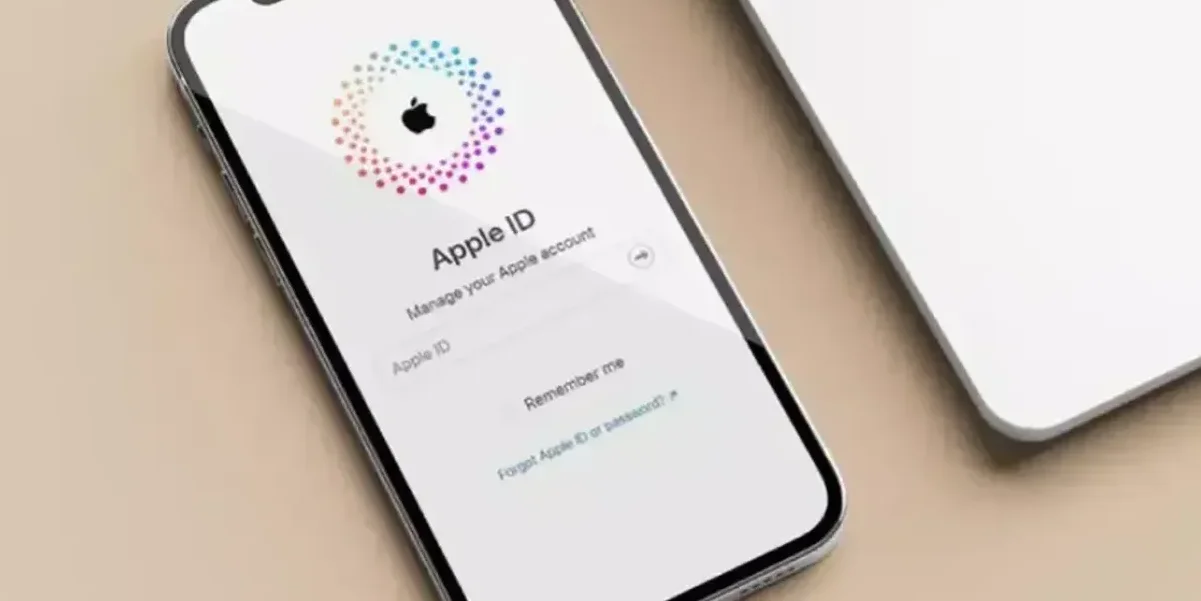 حذف اپل آیدی از دستگاه های مختلف[/caption]
نحوه حذف اپل آیدی از آیفون
برای حذف اپل آیدی از آیفون طبق مراحل زیر پیش بروید: ابتدا به تنظیمات (Settings) دستگاه خود بروید. در بخش بالای صفحه، نام و عکس پروفایل خود را خواهید دید، روی آن ضربه بزنید. [caption id="attachment_31632" align="aligncenter" width="1201"]حذف اپل آیدی بدون رمز عبور
برای حذف اپل آیدی از دستگاه بدون وارد کردن رمز عبور، معمولاً باید به یک روش خاص مانند بازنشانی رمز عبور از طریق ایمیل یا سؤال امنیتی استفاده کنید. اپل برای محافظت از حساب های کاربری کاربران، رمز عبور را به عنوان یک بخش ضروری از عملیات حذف قرار داده است. اگر رمز عبور خود را فراموش کردهاید، می توانید با استفاده از گزینه های بازیابی رمز عبور (از طریق ایمیل یا پیامک) آن را بازیابی کنید و سپس عملیات حذف را ادامه دهید. اگر به هر دلیلی قادر به بازیابی رمز عبور خود نیستید، ممکن است نیاز به تماس با پشتیبانی اپل داشته باشید تا راهنماییهای لازم را دریافت کنید. حذف اپل آیدی بدون رمز عبور ممکن است برای دستگاههای دارای قفل فعال یا تنظیمات امنیتی خاص دشوار باشد، اما در بیشتر موارد، فرآیند بازیابی رمز عبور ساده است.نحوه حذف اپل آیدی از آیپد یا مک
برای حذف اپل آیدی از آیپد، به تنظیمات بروید و روی نام خود در بالای صفحه ضربه بزنید. سپس به بخش "iCloud" بروید و گزینه "Sign Out" را انتخاب کنید. در این مرحله باید رمز عبور اپل آیدی خود را وارد کنید و مشخص کنید که چه داده هایی (مانند مخاطبین، تقویمها و عکسها) را می خواهید نگه دارید یا حذف کنید. بعد از این مراحل، اپل آیدی از آیپد شما حذف می شود. برای حذف اپل آیدی از مک، به "System Preferences" بروید و روی "Apple ID" کلیک کنید. سپس گزینه "Overview" را انتخاب کرده و روی "Sign Out" کلیک کنید. مانند آیپد، شما باید رمز عبور اپل آیدی خود را وارد کرده و انتخاب کنید که چه داده هایی را می خواهید ذخیره یا حذف کنید. پس از انجام این مراحل، اپل آیدی از دستگاه شما حذف خواهد شد. [caption id="attachment_31637" align="aligncenter" width="1201"]تأثیر حذف اپل آیدی بر سرویس های اپل
حذف اپل آیدی از دستگاه های مختلف می تواند تأثیراتی بر سرویس های مرتبط با اپل مانند iCloud، iMessage و FaceTime داشته باشد. با حذف اپل آیدی از دستگاه، دسترسی به این سرویسها قطع میشود، بنابراین شما دیگر نمی توانید از iCloud برای ذخیره یا دسترسی به داده های خود استفاده کنید و امکان ارسال یا دریافت پیام های iMessage و تماس های FaceTime را نخواهید داشت. اگر دوباره وارد اپل آیدی خود شوید، دسترسی به این سرویس ها به حالت عادی برمی گردد. اگر شما از اپل آیدی برای ذخیره سازی داده ها در iCloud استفاده می کنید، حذف آن از دستگاه ممکن است منجر به از دست دادن برخی داده ها (اگر از قبل پشتیبانگیری نکرده باشید) شود. همچنین، اگر اپل آیدی شما در دستگاه های دیگر به طور فعال وارد شده باشد، حذف آن از یک دستگاه خاص هیچ تأثیری بر دیگر دستگاه ها نخواهد گذاشت. [caption id="attachment_31635" align="aligncenter" width="1201"]ورود مجدد به اپل آیدی
بعد از حذف اپل آیدی از دستگاه، شما می توانید در هر زمانی دوباره وارد حساب خود شوید. برای این کار کافیست که به تنظیمات دستگاه رفته و با وارد کردن نام کاربری و رمز عبور خود وارد اپل آیدی شوید. پس از وارد شدن، دسترسی شما به تمامی سرویس ها و داده هایی که با اپل آیدی شما مرتبط هستند، دوباره فعال خواهد شد. بنابراین، حذف اپل آیدی به معنای از دست دادن دائمی دسترسی به حساب شما نیست. فراموش نکنید که اگر دستگاه شما به طور کامل از اپل آیدی خارج شده باشد، ممکن است برخی از اطلاعات یا تنظیمات خودکار، مانند داده های ذخیره شده در iCloud، برای مدتی در دسترس نباشند تا دوباره وارد شوید و داده ها همگام سازی شوند.از دست رفتن خریدهای قبلی
حذف اپل آیدی از دستگاه های مختلف معمولاً باعث از دست رفتن خریدهای قبلی نمی شود. خرید های اپل آیدی شما از طریق iTunes، App Store و سایر سرویس های اپل به حساب شما مرتبط هستند، نه به دستگاه های خاص. با این حال، وقتی اپل آیدی خود را از یک دستگاه حذف می کنید، دیگر نمی توانید به محتوای خریداری شده در آن دستگاه دسترسی داشته باشید، مگر اینکه دوباره وارد اپل آیدی خود شوید. برای اطمینان از این که خرید های قبلی شما محفوظ بمانند، کافیست که اپل آیدی خود را دوباره روی همان دستگاه وارد کنید. داده های خریداری شده شما در حساب شما باقی خواهند ماند و میتوانید از آن ها استفاده کنید. [caption id="attachment_31638" align="aligncenter" width="1201"]