
10 مورد از رایج ترین ارورها و خطاهای گوشی سامسونگ
نویسنده: تیم تحریریه گلکسی فیکس
تاریخ انتشار: ۱۷ دی ۱۴۰۴
گوشی های سامسونگ به دلیل امکانات و قابلیت های بسیار زیادشان، در بین کاربران گوشی های هوشمند بسیار محبوب هستند. با این حال، همانند هر دستگاه دیگر، گوشی های سامسونگ نیز ممکن است با مشکلات و خطاهایی مواجه شوند. در این مقاله، به بررسی رایج ترین ارورها و خطاهای گوشی سامسونگ و راه حل های آنها می پردازیم.
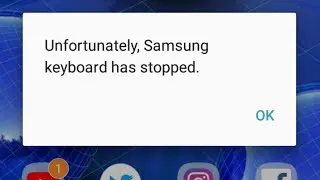 این خطا ممکن است به دلیل نصب نرم افزارهایی باشد که با صفحه کلید سامسونگ تداخل دارند یا به دلیل اختلال در فرایند کاری صفحه کلید سامسونگ باشد.
راه حل: اولین راه حل برای این مشکل، ریستارت کردن گوشی است. در صورتی که مشکل پس از ریستارت حل نشد، می توانید با ورود به بخش تنظیمات، به بخش برنامه ها بروید و برنامه "Samsung Keyboard" را پیدا کنید. سپس بر روی "Force Stop" کلیک کنید و برنامه را ببندید. در نهایت، دوباره به بخش "Samsung Keyboard" بروید و بر روی "Clear Data" کلیک کنید.
این خطا ممکن است به دلیل نصب نرم افزارهایی باشد که با صفحه کلید سامسونگ تداخل دارند یا به دلیل اختلال در فرایند کاری صفحه کلید سامسونگ باشد.
راه حل: اولین راه حل برای این مشکل، ریستارت کردن گوشی است. در صورتی که مشکل پس از ریستارت حل نشد، می توانید با ورود به بخش تنظیمات، به بخش برنامه ها بروید و برنامه "Samsung Keyboard" را پیدا کنید. سپس بر روی "Force Stop" کلیک کنید و برنامه را ببندید. در نهایت، دوباره به بخش "Samsung Keyboard" بروید و بر روی "Clear Data" کلیک کنید.
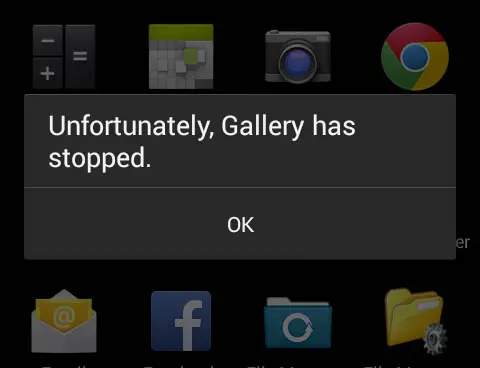 این خطا ممکن است به دلیل اختلال در فرایند کاری برنامه گالری باشد. در برخی موارد، این خطا ممکن است به دلیل نصب نرم افزارهای مختلف باشد.
راه حل: اولین راه حل برای این مشکل، ریستارت کردن گوشی است. در صورتی که مشکل پس از ریستارت حل نشد، می توانید با ورود به بخش تنظیمات، به بخش برنامه ها بروید و برنامه "Gallery" را پیدا کنید. سپس بر روی "Force Stop" کلیک کنید و برنامه را ببندید. در نهایت، دوباره به بخش "Gallery" بروید و بر روی "Clear Data" کلیک کنید.
این خطا ممکن است به دلیل اختلال در فرایند کاری برنامه گالری باشد. در برخی موارد، این خطا ممکن است به دلیل نصب نرم افزارهای مختلف باشد.
راه حل: اولین راه حل برای این مشکل، ریستارت کردن گوشی است. در صورتی که مشکل پس از ریستارت حل نشد، می توانید با ورود به بخش تنظیمات، به بخش برنامه ها بروید و برنامه "Gallery" را پیدا کنید. سپس بر روی "Force Stop" کلیک کنید و برنامه را ببندید. در نهایت، دوباره به بخش "Gallery" بروید و بر روی "Clear Data" کلیک کنید.
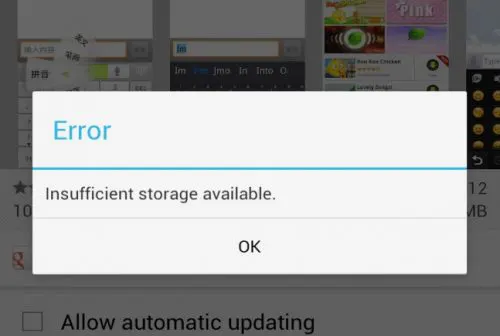 این خطا ممکن است به دلیل اشباع حافظه دستگاه باشد. در برخی موارد، این خطا ممکن است به دلیل نصب نرم افزارهای بیش از حد باشد.
راه حل: اولین راه حل برای این مشکل، حذف فایل های غیرضروری از دستگاه است. همچنین، می توانید از برنامه های مدیریت حافظه دستگاه استفاده کنید تا فایل های مورد نیاز خود را به حافظه خارجی منتقل کنید. در صورتی که هنوز مشکل حل نشده است، می توانید با تغییر تنظیمات دستگاه، حداکثر حجم حافظه برای هر برنامه را محدود کنید.
این خطا ممکن است به دلیل اشباع حافظه دستگاه باشد. در برخی موارد، این خطا ممکن است به دلیل نصب نرم افزارهای بیش از حد باشد.
راه حل: اولین راه حل برای این مشکل، حذف فایل های غیرضروری از دستگاه است. همچنین، می توانید از برنامه های مدیریت حافظه دستگاه استفاده کنید تا فایل های مورد نیاز خود را به حافظه خارجی منتقل کنید. در صورتی که هنوز مشکل حل نشده است، می توانید با تغییر تنظیمات دستگاه، حداکثر حجم حافظه برای هر برنامه را محدود کنید.
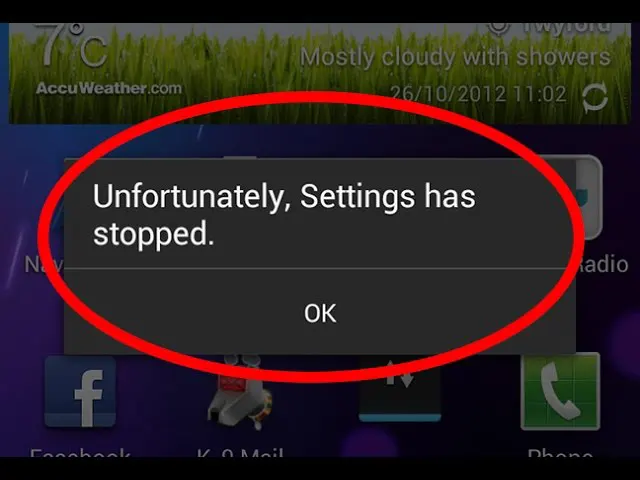 این خطا ممکن است به دلیل اختلال در فرایند کاری برنامه تنظیمات باشد. در برخی موارد، این خطا ممکن است به دلیل نصب نرم افزارهای مختلف باشد.
راه حل: اولین راه حل برای این مشکل، ریستارت کردن گوشی است. در صورتی که مشکل پس از ریستارت حل نشد، می توانید با ورود به بخش تنظیمات، به بخش برنامه ها بروید و برنامه "Settings" را پیدا کنید. سپس بر روی "Force Stop" کلیک کنید و برنامه را ببندید. در نهایت، دوباره به بخش "Settings" بروید و بر روی "Clear Data" کلیک کنید.
این خطا ممکن است به دلیل اختلال در فرایند کاری برنامه تنظیمات باشد. در برخی موارد، این خطا ممکن است به دلیل نصب نرم افزارهای مختلف باشد.
راه حل: اولین راه حل برای این مشکل، ریستارت کردن گوشی است. در صورتی که مشکل پس از ریستارت حل نشد، می توانید با ورود به بخش تنظیمات، به بخش برنامه ها بروید و برنامه "Settings" را پیدا کنید. سپس بر روی "Force Stop" کلیک کنید و برنامه را ببندید. در نهایت، دوباره به بخش "Settings" بروید و بر روی "Clear Data" کلیک کنید.
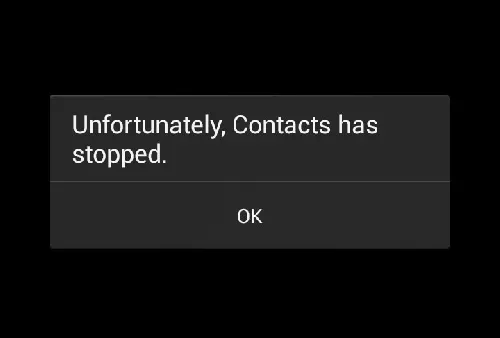 این خطا ممکن است به دلیل اختلال در فرایند کاری برنامه مخاطبین باشد. در برخی موارد، این خطا ممکن است به دلیل نصب نرم افزارهای مختلف باشد.
راه حل: اولین راه حل برای این مشکل، ریستارت کردن گوشی است. در صورتی که مشکل پس از ریستارت حل نشد، می توانید با ورود به بخش تنظیمات، به بخش برنامه ها بروید و برنامه "Contacts" را پیدا کنید. سپس بر روی "ForceStop" کلیک کنید و برنامه را ببندید. در نهایت، دوباره به بخش "Contacts" بروید و بر روی "Clear Data" کلیک کنید.
این خطا ممکن است به دلیل اختلال در فرایند کاری برنامه مخاطبین باشد. در برخی موارد، این خطا ممکن است به دلیل نصب نرم افزارهای مختلف باشد.
راه حل: اولین راه حل برای این مشکل، ریستارت کردن گوشی است. در صورتی که مشکل پس از ریستارت حل نشد، می توانید با ورود به بخش تنظیمات، به بخش برنامه ها بروید و برنامه "Contacts" را پیدا کنید. سپس بر روی "ForceStop" کلیک کنید و برنامه را ببندید. در نهایت، دوباره به بخش "Contacts" بروید و بر روی "Clear Data" کلیک کنید.
- خطای "Unfortunately, the process com.android.phone has stopped"
- خطای "Samsung keyboard has stopped working"
- خطای "Unfortunately, the camera has stopped"
بیشتر بخوانید : رایج ترین باگ های گوشی موبایل + چگونگی رفع آنها
- خطای "Unfortunately, Gallery has stopped"
- خطای "Insufficient storage available"
- خطای "Unable to connect to the internet"
- خطای "Unfortunately, Settings has stopped"
بیشتر بخوانید : چگونه عمر باتری موبایل را افزایش دهیم؟[7 راهکاری حرفه ای]
- خطای "Unfortunately, Google Play Services has stopped"
- خطای "Unfortunately, Contacts has stopped"
- خطای "Unfortunately, Camera has stopped"