1. خانه
  2. /مقالات
  3. /لپ تاپ
  4. /مشکل تنظیم نبودن اندازه صفحه دسکتاپ با صفحه مانیتور
مشکل تنظیم نبودن اندازه صفحه دسکتاپ با صفحه مانیتور

مشکل تنظیم نبودن اندازه صفحه دسکتاپ با صفحه مانیتور

نویسنده: تیم تحریریه گلکسی فیکس

تاریخ انتشار: ۳۰ آذر ۱۴۰۴

مشکل تنظیم نبودن اندازه صفحه دسکتاپ با صفحه مانیتور زمانی رخ می‌دهد که تصویر نمایش داده شده روی مانیتور به طور کامل با ابعاد یا رزولوشن مانیتور مطابقت ندارد. این مسئله می‌تواند باعث شود بخشی از تصویر بریده شود، نوارهای سیاه در اطراف صفحه ظاهر شوند یا تصویر کشیده و نامتناسب به نظر برسد. این مشکل معمولا به دلیل تنظیمات نادرست رزولوشن، نرخ تازه سازی (Refresh Rate) یا عدم تطابق تنظیمات گرافیکی سیستم با مانیتور ایجاد می‌شود. رفع این مشکل نیازمند بررسی تنظیمات نمایشگر و کارت گرافیک است. یکی از دلایل اصلی این مشکل، انتخاب رزولوشن نامناسب در تنظیمات سیستم عامل است. هر مانیتور رزولوشن پیشنهادی (Native Resolution) مخصوص دارد که برای نمایش بهینه تصویر طراحی شده است. اگر رزولوشن انتخابی کمتر یا بیشتر از این مقدار باشد، تصویر ممکن است تار، کشیده یا ناقص نمایش داده شود. برای رفع این مشکل، باید به تنظیمات نمایشگر در سیستم عامل (مثلا در ویندوز از مسیر Settings > Display) بروید و رزولوشن پیشنهادی مانیتور را انتخاب کنید. همچنین نرخ تازه‌سازی مانیتور باید با تنظیمات کارت گرافیک هماهنگ باشد؛ زیرا ناهماهنگی می‌تواند باعث پرش تصویر یا عدم نمایش صحیح شود. دلیل دیگر می‌تواند مربوط به درایورهای کارت گرافیک یا تنظیمات مقیاس بندی (Scaling) باشد. اگر درایور کارت گرافیک قدیمی یا ناسازگار باشد، ممکن است مانیتور به درستی شناسایی نشود و تنظیمات نادرست اعمال شود. برای حل این مشکل، درایور کارت گرافیک را از وب سایت سازنده (مانند NVIDIA یا AMD) بروزرسانی کنید. همچنین در تنظیمات گرافیکی (مثل NVIDIA Control Panel یا AMD Radeon Software) بررسی کنید که گزینه مقیاس بندی روی "Full Screen" تنظیم شده باشد تا تصویر به طور کامل با صفحه مانیتور منطبق شود. در نهایت اگر مانیتور از طریق کابل HDMI یا DisplayPort متصل است، مطمئن شوید که کابل و پورت‌ها سالم هستند؛ زیرا مشکلات سخت افزاری نیز می‌توانند باعث این مشکل شوند.


رفع مشکل تنظیم نبودن اندازه صفحه دسکتاپ با صفحه مانیتور

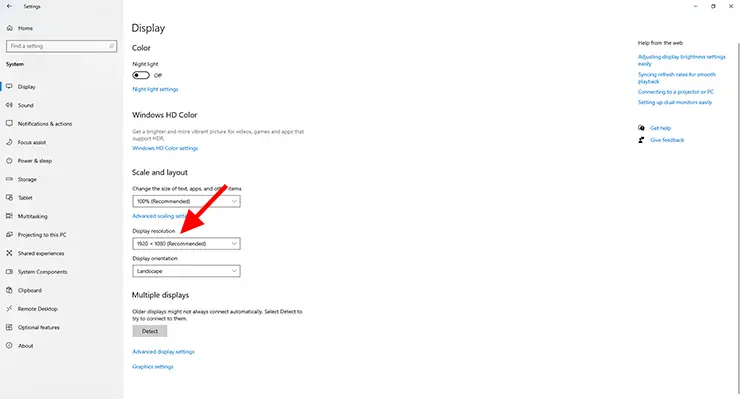
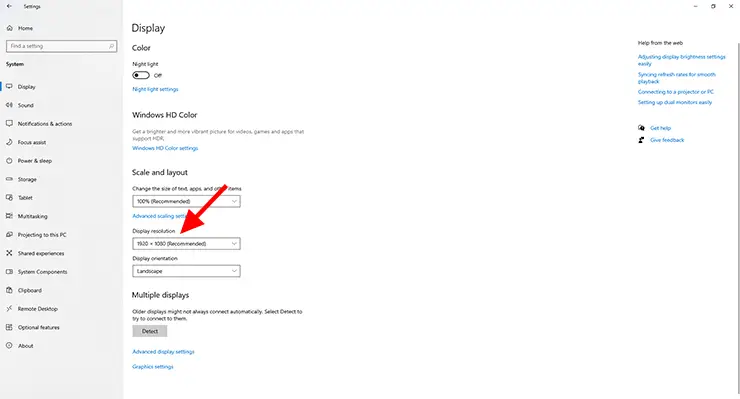
برای رفع مشکل تنظیم نبودن اندازه صفحه دسکتاپ با صفحه مانیتور، ابتدا باید رزولوشن و تنظیمات نمایشگر را بررسی کنید. این مشکل زمانی رخ می‌دهد که تصویر دسکتاپ با ابعاد یا رزولوشن مانیتور همخوانی ندارد که این اتفاق می‌تواند باعث بریده شدن تصویر، ظاهر شدن نوارهای سیاه یا کشیدگی تصویر شود. راه حل کلی شامل تنظیم رزولوشن مناسب، بروزرسانی درایورهای گرافیک و بررسی تنظیمات مقیاس بندی است. این اقدامات معمولا از طریق تنظیمات سیستم عامل یا نرم افزار کارت گرافیک انجام می‌شود. اولین قدم، تنظیم رزولوشن به مقدار پیشنهادی مانیتور (Native Resolution) است. در محیط سیستم عامل ویندوز به مسیر Settings > System > Display بروید و از قسمت Display resolution، رزولوشن پیشنهادی که با عنوان Recommended مشخص شده را انتخاب کنید که معمولا در مشخصات مانیتور نیز ذکر شده است. برای مثال مانیتورهای Full HD معمولا رزولوشن 1080 × 1920 را پشتیبانی می‌کنند. همچنین نرخ تازه‌سازی (Refresh Rate) را بررسی کنید و مطمئن شوید با قابلیت‌های مانیتور سازگار است (مثلا 60 یا 75 هرتز). اگر رزولوشن یا نرخ تازه‌سازی نادرست باشد، تصویر ممکن است تار یا ناقص نمایش داده شود. برای پیدا کردن تنظیمات بهینه، می‌توانید از گزینه "Detect" یا "Recommended" در تنظیمات نمایشگر استفاده کنید. اگر مشکل برطرف نشد، درایور کارت گرافیک را بروزرسانی کنید؛ زیرا درایورهای قدیمی یا ناسازگار می‌توانند باعث شناسایی نادرست مانیتور شوند. درایورهای جدید را از وب سایت رسمی سازنده کارت گرافیک (مانند NVIDIA، AMD یا Intel) دانلود و نصب کنید. سپس در نرم افزار مدیریت گرافیک (مثل NVIDIA Control Panel یا AMD Radeon Software)، تنظیمات مقیاس‌بندی (Scaling) را بررسی کنید و گزینه "Full Screen" یا "Maintain Display Scaling" را انتخاب کنید تا تصویر به طور کامل با صفحه مانیتور منطبق شود. همچنین اگر از کابل HDMI یا DisplayPort استفاده می‌کنید، از سالم بودن کابل و پورت مطمئن شوید؛ زیرا مشکلات سخت افزاری نیز می‌توانند باعث این مسئله شوند. در موارد نادر، تنظیمات مانیتور (از طریق دکمه‌های روی دستگاه) ممکن است نیاز به بازنشانی (Reset) داشته باشد.

رفع مشکل تنظیم نبودن اندازه صفحه دسکتاپ با صفحه مانیتور ویندوز 11

برای رفع این مشکل در ویندوز 11، باید تنظیمات رزولوشن، مقیاس بندی و درایورهای گرافیک را بررسی کنید. این مشکل معمولا زمانی رخ می‌دهد که رزولوشن دسکتاپ با رزولوشن پیشنهادی مانیتور (Native Resolution) همخوانی ندارد یا تنظیمات مقیاس‌بندی باعث بریده شدن تصویر، ظاهر شدن نوارهای سیاه یا کشیدگی تصویر می‌شود. راه‌حل شامل تنظیمات دستی در ویندوز 11، بروزرسانی درایورها و بررسی اتصالات سخت‌افزاری است که در ادامه توضیح داده می‌شود. ابتدا رزولوشن و نرخ تازه‌سازی را در ویندوز 11 تنظیم کنید. به Settings > System > Display بروید و در بخش "Display resolution"، رزولوشن پیشنهادی مانیتور (مثلا 1080 × 1920 برای Full HD) را انتخاب کنید که معمولا با برچسب "Recommended" مشخص شده است. سپس در بخش "Advanced display"، نرخ تازه سازی (Refresh Rate) را بررسی و مقداری متناسب با مانیتور (مانند 60 یا 120 هرتز) انتخاب کنید. اگر تصویر همچنان نادرست است، در قسمت "Scale & layout"، مقیاس بندی را روی 100% یا مقدار پیشنهادی تنظیم کنید تا از بزرگ نمایی غیر ضروری جلوگیری شود. این تنظیمات معمولا مشکل را برطرف می‌کنند، مگر این که مسئله به درایور یا سخت‌افزار مربوط باشد. اگر مشکل همچنان پابرجا است، درایور کارت گرافیک را بروزرسانی کنید؛ زیرا درایورهای قدیمی یا ناسازگار می‌توانند مانیتور را به درستی شناسایی نکنند. به Device Manager بروید، بخش "Display adapters" را باز کنید، روی کارت گرافیک راست کلیک کرده و "Update driver" را انتخاب کنید. بهتر است درایور جدید را مستقیما از وب سایت سازنده (مانند NVIDIA، AMD یا Intel) دانلود کنید. سپس در نرم‌افزار مدیریت گرافیک (مثل NVIDIA Control Panel)، به بخش "Adjust desktop size and position" بروید و گزینه "Perform scaling on Display" را انتخاب کنید و حالت "Full-screen" را فعال کنید. در نهایت، از سالم بودن کابل (HDMI/DisplayPort) و پورت‌ها مطمئن شوید. اگر مانیتور تنظیمات داخلی دارد، از دکمه‌های آن برای بازنشانی (Reset) یا تنظیم دستی (Auto Adjust) استفاده کنید.

رفع مشکل تنظیم نبودن اندازه صفحه دسکتاپ با صفحه مانیتور ویندوز 10

برای رفع این مشکل در ویندوز 10 باید رزولوشن، مقیاس بندی و درایورهای گرافیکی را بررسی کنید. این مشکل زمانی رخ می‌دهد که رزولوشن دسکتاپ با رزولوشن پیشنهادی مانیتور (Native Resolution) مطابقت ندارد یا تنظیمات مقیاس‌بندی باعث بریده شدن، کشیدگی یا نمایش نوارهای سیاه در اطراف تصویر می‌شود. راه حل این مشکل شامل تنظیمات نمایشگر در ویندوز 10، بروزرسانی درایورهای کارت گرافیک و بررسی اتصالات سخت افزاری است که به ترتیب توضیح داده می‌شود. ابتدا باید رزولوشن و نرخ تازه سازی را در ویندوز 10 تنظیم کنید. برای انجام این کار به مسیر Settings > System > Display بروید و در بخش "Display resolution"، رزولوشن پیشنهادی مانیتور (مثلا 1080 × 1920 برای مانیتورهای Full HD) را انتخاب کنید که معمولا با برچسب "Recommended" مشخص شده است. سپس در بخش "Advanced display settings"، نرخ تازه‌سازی (Refresh Rate) را بررسی کنید و مقداری مناسب (مانند 60 یا 75 هرتز) را انتخاب کنید که با مشخصات مانیتور سازگار باشد. اگر تصویر همچنان نادرست نمایش داده می‌شود، در بخش "Scale and layout" مقیاس‌بندی را روی 100% یا مقدار پیشنهادی تنظیم کنید تا از بزرگ‌نمایی یا کوچک‌نمایی غیر ضروری جلوگیری شود. این تنظیمات معمولا مشکل را برطرف می‌کنند.

رفع مشکل تنظیم نبودن اندازه صفحه دسکتاپ با صفحه مانیتور ویندوز 10
اما اگر مشکل همچنان باقی است، درایور کارت گرافیک را بروزرسانی کنید؛ زیرا درایورهای قدیمی یا ناسازگار می‌توانند مانیتور را به درستی شناسایی نکنند. به Device Manager بروید، بخش "Display adapters" را باز کنید، روی کارت گرافیک راست کلیک کرده و "Update driver" را انتخاب کنید یا درایور جدید را از وب سایت سازنده (مانند NVIDIA، AMD یا Intel) دانلود کنید. سپس در نرم افزار مدیریت گرافیک (مثل NVIDIA Control Panel یا AMD Radeon Software)، به بخش تنظیمات مقیاس‌بندی (Scaling) بروید و گزینه "Full-screen" یا "Maintain Display Scaling" را انتخاب کنید تا تصویر کاملا با صفحه مانیتور منطبق شود. همچنین از سالم بودن کابل (HDMI/DisplayPort) و پورت‌ها مطمئن شوید و در صورت نیاز، تنظیمات داخلی مانیتور را با استفاده از دکمه‌های روی دستگاه (مانند Auto Adjust یا Reset) بررسی کنید.

سوالات متداول

آیا شما هم با مشکل تنظیم نبودن اندازه صفحه دسکتاپ با صفحه مانیتور مواجه شده‌اید؟ ترفندها یا راه‌حل‌هایی که استفاده کرده‌اید را در بخش دیدگاه‌ها با ما و سایر کاربران به اشتراک بگذارید؛ شاید تجربه شما، راه‌گشای مشکل یک نفر دیگر باشد!

دوره های گلکسی فیکس

آموزش تعمیرات موبایل اندرویدآموزش تعمیرات موبایلآموزش تخصصی تعمیر هارد موبایل و برنامه ریزیآموزش تخصصی تعمیرات سخت افزار آیفونآموزش تخصصی تعمیر و تعویض CPU موبایلآموزش تخصصی تعمیرات نرم افزار موبایلآموزش تخصصی تعمیر گلس فنی و LCD گوشیآموزش تخصصی اسمبل کامپیوترآموزش تخصصی تعمیرات برد الکترونیکآموزش تخصصی تعمیرات لپ تاپآموزش تخصصی تعمیرات ماینرآموزش تخصصی رباتیک نونهالان و نوجوانانآموزش تخصصی تعمیرات کنسول و دسته بازی PS5 و Xboxآموزش جامع تعمیرات لوازم خانگی (برد و مکانیک)آموزش تعمیرات لوازم خرد خانگیآموزش تخصصی تعمیر کولر گازیآموزش تخصصی تعمیرات پکیجآموزش تخصصی تعمیرات ماشین های اداری

مشاهده دوره های بیشتر

more
مقایسه جامع اینترنت پرو همراه اول، ایرانسل و رایتل
۱۰ خرداد ۱۴۰۵
بهترین گوشی‌های گیمینگ اقتصادی در بازار ایران (۲۰۲۶)
۲۱ اردیبهشت ۱۴۰۵
اینترنت ماهواره‌ای روی موبایل و وضعیت ایران
۲۱ اردیبهشت ۱۴۰۵
بهترین ابزارهای هوش مصنوعی برای نوشتن مقاله فارسی
۱۷ دی ۱۴۰۴
بهترین برنامه های عکاسی پرتره اندروید و آیفون
۱۷ دی ۱۴۰۴
راهنمای جامع گرفتن جواز کسب تعمیرات موبایل در سال 1403
۱۷ دی ۱۴۰۴

اینستاگرام

تلگرام

دوره های گلکسی فیکس

آموزش تعمیرات موبایل اندرویدآموزش تعمیرات موبایلآموزش تخصصی تعمیر هارد موبایل و برنامه ریزیآموزش تخصصی تعمیرات سخت افزار آیفونآموزش تخصصی تعمیر و تعویض CPU موبایلآموزش تخصصی تعمیرات نرم افزار موبایلآموزش تخصصی تعمیر گلس فنی و LCD گوشیآموزش تخصصی اسمبل کامپیوترآموزش تخصصی تعمیرات برد الکترونیکآموزش تخصصی تعمیرات لپ تاپآموزش تخصصی تعمیرات ماینرآموزش تخصصی رباتیک نونهالان و نوجوانانآموزش تخصصی تعمیرات کنسول و دسته بازی PS5 و Xboxآموزش جامع تعمیرات لوازم خانگی (برد و مکانیک)آموزش تعمیرات لوازم خرد خانگیآموزش تخصصی تعمیر کولر گازیآموزش تخصصی تعمیرات پکیجآموزش تخصصی تعمیرات ماشین های اداری

مشاهده دوره های بیشتر

more
مقایسه جامع اینترنت پرو همراه اول، ایرانسل و رایتل
۱۰ خرداد ۱۴۰۵
بهترین گوشی‌های گیمینگ اقتصادی در بازار ایران (۲۰۲۶)
۲۱ اردیبهشت ۱۴۰۵
اینترنت ماهواره‌ای روی موبایل و وضعیت ایران
۲۱ اردیبهشت ۱۴۰۵
بهترین ابزارهای هوش مصنوعی برای نوشتن مقاله فارسی
۱۷ دی ۱۴۰۴
بهترین برنامه های عکاسی پرتره اندروید و آیفون
۱۷ دی ۱۴۰۴
راهنمای جامع گرفتن جواز کسب تعمیرات موبایل در سال 1403
۱۷ دی ۱۴۰۴

اینستاگرام

تلگرام

گلکسی  فیکس
  • دوره ها
  • مقالات
  • درباره ما
  • تماس با ما
مقالات
درباره ما
تماس با ما
۱۶۳.۶k
۱۶۳.۶k

آنچه در این مقاله میخوانید

  • •رفع مشکل تنظیم نبودن اندازه صفحه دسکتاپ با صفحه مانیتور
ثبت نظر برای مشکل تنظیم نبودن اندازه صفحه دسکتاپ با صفحه مانیتور

مجتمع آموزشی و خدماتی تعمیرات لوازم الکترونیک گلکسی فیکس

جدیدترین مقالات

اینترنت 5G چیست و وضعیت پوشش دکل در ایراناینترنت ماهواره‌ای روی موبایل و وضعیت ایرانبهترین گوشی‌های گیمینگ اقتصادی در بازار ایران (۲۰۲۶)

پربازدیدترین مقالات

بهترین ابزارهای هوش مصنوعی برای نوشتن مقاله فارسیبهترین برنامه های عکاسی پرتره اندروید و آیفونراهنمای جامع گرفتن جواز کسب تعمیرات موبایل در سال 1403

دسترسی سریع

درباره ماارتباط با ماهمه دوره ها

ساعت پاسخگویی

7 روز هفته پاسخگوی سوالات شما هستیم

شماره تماس

021-92008824021-91007880

مجوز ها

مجوز فنی و حرفه‌ای

شبکه های اجتماعی ما

کانال تلگرام گلکسی فیکس
چت فوری در واتساپ گلکسی فیکس
صفحه اینستاگرام گلکسی فیکس
گلکسی فیکس، برترین مرکز آموزش خدمات تعمیرات لوازم الکترونیک در ایران است که با برگزاری دوره‌های کارگاهی و کاملاً عملی، مسیر ورود کارآموزان به بازار کار را هموار می‌کند. آموزش تعمیرات سخت‌افزار اندروید: مناسب کسانی که می‌خواهند به صورت تخصصی روی مدارها و قطعات فیزیکی برندهایی مثل سامسونگ و شیائومی تمرکز کنند. آموزش جامع تعمیرات موبایل: بهترین نقطه شروع برای افراد مبتدی که می‌خواهند صفر تا صد (سخت‌افزار و نرم‌افزار) را یاد بگیرند و سریع وارد بازار کار شوند. آموزش تعمیر هارد موبایل و برنامه‌ریزی: مخصوص تعمیرکاران فعلی موبایل که می‌خواهند با یادگیری پروگرم هارد و حل مشکلات بوت، سطح درآمد خود را ارتقا دهند. آموزش تعمیرات سخت‌افزار آیفون: ایده‌آل برای کسانی که به دنبال تخصص در محصولات اپل و کسب درآمد از بازار پرکشش گوشی‌های آیفون هستند. آموزش تعمیر و تعویض CPU موبایل: مناسب تعمیرکاران حرفه‌ای که می‌خواهند مهارت‌های بسیار ظریف و پیشرفته مثل سواپ (Swap) و ریبال کردن پردازنده را بیاموزند. آموزش تعمیرات نرم‌افزار موبایل: مناسب کسانی که به کار با کامپیوتر علاقه دارند و می‌خواهند بدون ابزارآلات سنگین سخت‌افزاری، مشکلات سیستم‌عامل گوشی‌ها را حل کنند. آموزش تعمیر گلس فنی LCD موبایل: کاربردی برای تعمیرکارانی که می‌خواهند خدمات تعویض شیشه نمایشگر (بدون تعویض کل ال‌سی‌دی) را برای سود بیشتر ارائه دهند. آموزش اسمبل کامپیوتر: مناسب علاقه‌مندان به سخت‌افزار و گیمرهایی که می‌خواهند در فروشگاه‌های کامپیوتر یا خدمات مونتاژ سیستم مشغول به کار شوند. آموزش تعمیرات برد الکترونیک: دوره‌ای پایه‌ای برای کسانی که می‌خواهند اصول الکترونیک را یاد بگیرند و توانایی تحلیل و تعمیر هر نوع برد الکترونیکی را داشته باشند. آموزش تعمیرات لپ‌تاپ: مناسب دانشجویان کامپیوتر یا افرادی که می‌خواهند بازار گسترده و همیشه فعال تعمیرات رایانه‌های شخصی را هدف قرار دهند. آموزش تعمیرات ماینر: گزینه‌ای عالی برای کسانی که می‌خواهند وارد بازار تخصصی و پردرآمد تعمیر دستگاه‌های استخراج ارز دیجیتال شوند. آموزش رباتیک نونهالان و نوجوانان: طراحی شده برای پرورش خلاقیت کودکان و نوجوانانی که به مهندسی، ساخت‌وساز و دنیای تکنولوژی علاقه دارند. آموزش تعمیرات کنسول و دسته بازی: مناسب گیمرها و علاقه‌مندانی که می‌خواهند تعمیرات تخصصی دستگاه‌های بازی نسل جدید (PS5/Xbox) را یاد بگیرند. آموزش تخصصی تعمیرات لوازم خانگی: مناسب افرادی که به دنبال یک شغل با ثبات و همیشگی برای تعمیر یخچال، لباسشویی و لوازم آشپزخانه هستند. آموزش تعمیر کولر گازی: ایده‌آل برای فنی‌کارانی که می‌خواهند مهارت‌های تاسیساتی یاد بگیرند و در فصل گرما درآمد بالایی داشته باشند. آموزش تعمیرات پکیج: مناسب کسانی که به کارهای فنی علاقه دارند و به دنبال بازاری تضمین شده برای نصب و تعمیرات گرمایشی در تمام فصول (به‌ویژه سرما) هستند. آموزش جامع تعمیرات ماشین‌های اداری: مخصوص کسانی که قصد دارند با ادارات و سازمان‌ها همکاری کرده و پرینترها و دستگاه‌های کپی را سرویس کنند.

گلکسی فیکس، برترین مرکز آموزش خدمات تعمیرات لوازم الکترونیک در ایران است که با برگزاری دوره‌های کارگاهی و کاملاً عملی، مسیر ورود کارآموزان به بازار کار را هموار می‌کند.

مشاهده بیشترmore